دليل مستخدم GoMed
الدليل كاملاً، فصل لكل تطبيق. العودة إلى الفهرس
- تسجيل الدخول ومعرفة الطريق
- المرضى والتسجيل
- المواعيد وقائمة الانتظار والاستشارة عن بُعد
- الأطباء والأقسام والخدمات
- جهات التعاقد والخطط والعضويات
- مستندات المريض والصورة
- بطاقة المريض والمستندات الموثَّقة
- الرسائل النصية
- الزيارات (السجل الطبي الإلكتروني)
- نماذج التخصصات والعلامات السريرية
- الروشتات والطلبات
- الشهادات والموافقات
- التطعيمات
- قسم الطوارئ
- الإقامات ولوحة الأسرّة
- محطة التمريض وإعطاء الأدوية بالباركود
- تسجيل الرعاية المركزة
- غرف العمليات
- مخطط الأسنان
- العلاج الطبيعي
- المعمل والعينات
- الأشعة
- الصيدلية والصرف
- بنك الدم
- الغسيل الكلوي
- الفواتير والرسوم والخزينة
- دفع الاستقبال (نقطة البيع)
- الموافقة المسبقة والمطالبات وأتعاب الأطباء
- السجلات الطبية والتكويد والسجلات الرسمية
- الجودة والحوادث
- الإسعاف والتغذية والخدمات الفندقية والتعقيم والمشرحة
- بوابة المريض
- تطبيق الموبايل (المرضى والموظفون)
- موقع المستشفى
- مساعد واتساب
- مكتب الدعم
- الموظفون والجداول والحضور والمرتبات
- المشتريات والمخزون والصيانة
- الإعدادات والأدوار والمستخدمون
- لوحات المعلومات والتقارير ومساعد الذكاء الاصطناعي
تسجيل الدخول ومعرفة الطريق
GoMed نظام واحد بحساب دخول واحد. كل تطبيق يُفتح على لوحة معلوماته؛ ودرج التطبيقات يجمعها كما يُنظَّم المستشفى؛ وكل سجل يحمل محادثة للرسائل والمتابعين والأنشطة المجدولة. العربية والإنجليزية تُبدَّلان لكل مستخدم على حدة.
أين:https://<your-hospital>.gomed.goliveict.com
كيف
تسجيل الدخول
- افتح عنوان المستشفى في Chrome أو Edge أو Safari أو Firefox.
- أدخل البريد الإلكتروني وكلمة المرور اللذين أعطاك إياهما المسؤول.
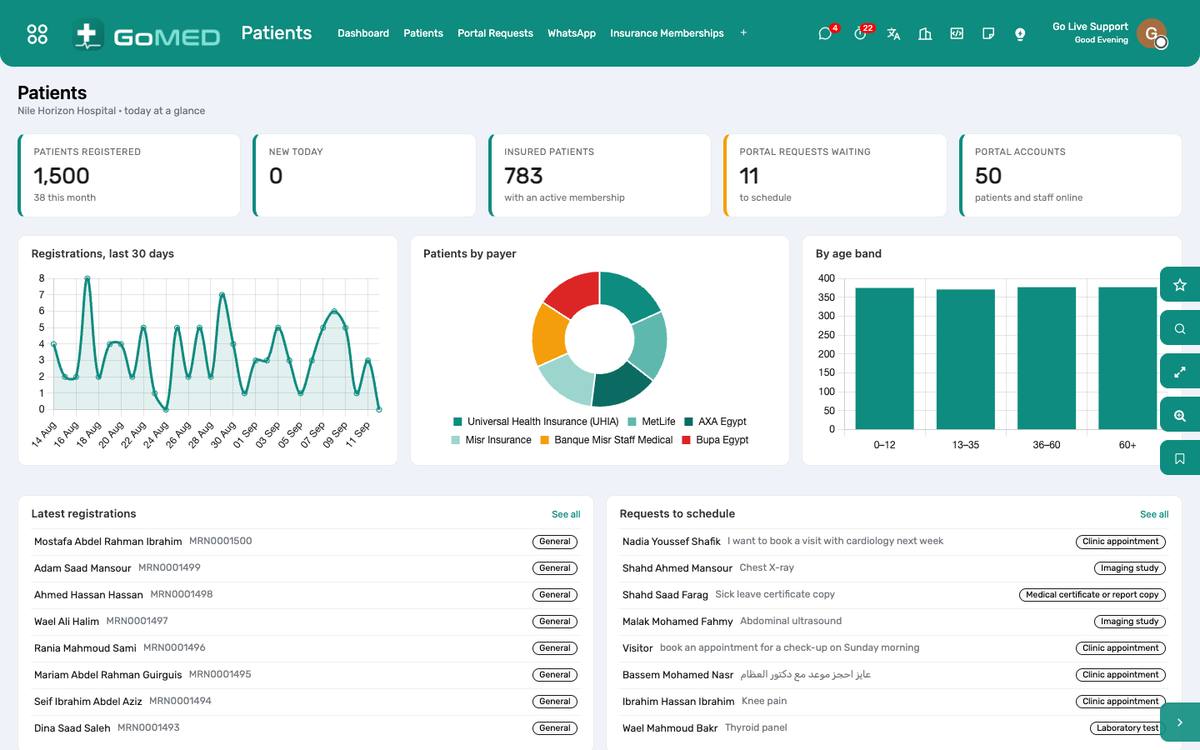
- الشاشة الأولى هي لوحة معلومات تطبيقك الرئيسي؛ وأيقونة الشبكة أعلى اليسار تفتح درج التطبيقات.
التنقل بين التطبيقات
- اضغط على أيقونة الشبكة أعلى اليسار.
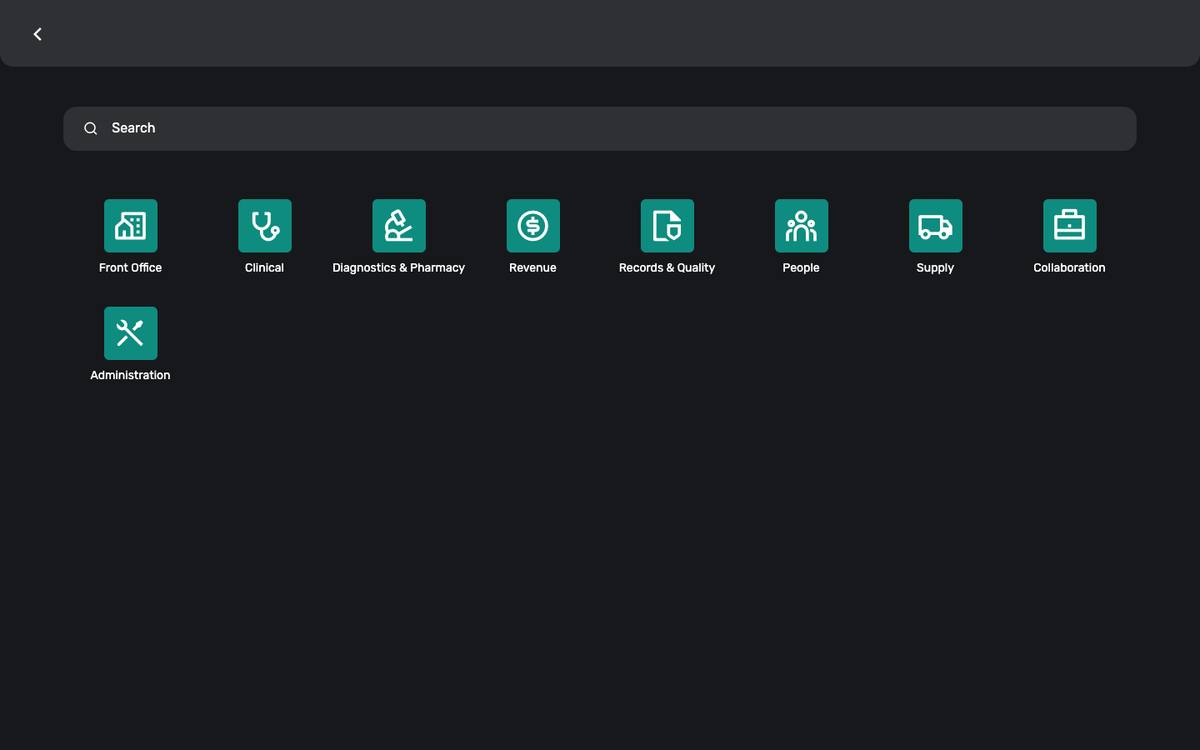
- التطبيقات مجمّعة: الاستقبال، السريري، التشخيص والصيدلية، الإيرادات، السجلات والجودة، الموظفون، الإمداد، التعاون، الإدارة.
- اضغط على تطبيقاً؛ تظهر قائمته في الأعلى.
قراءة لوحة المعلومات
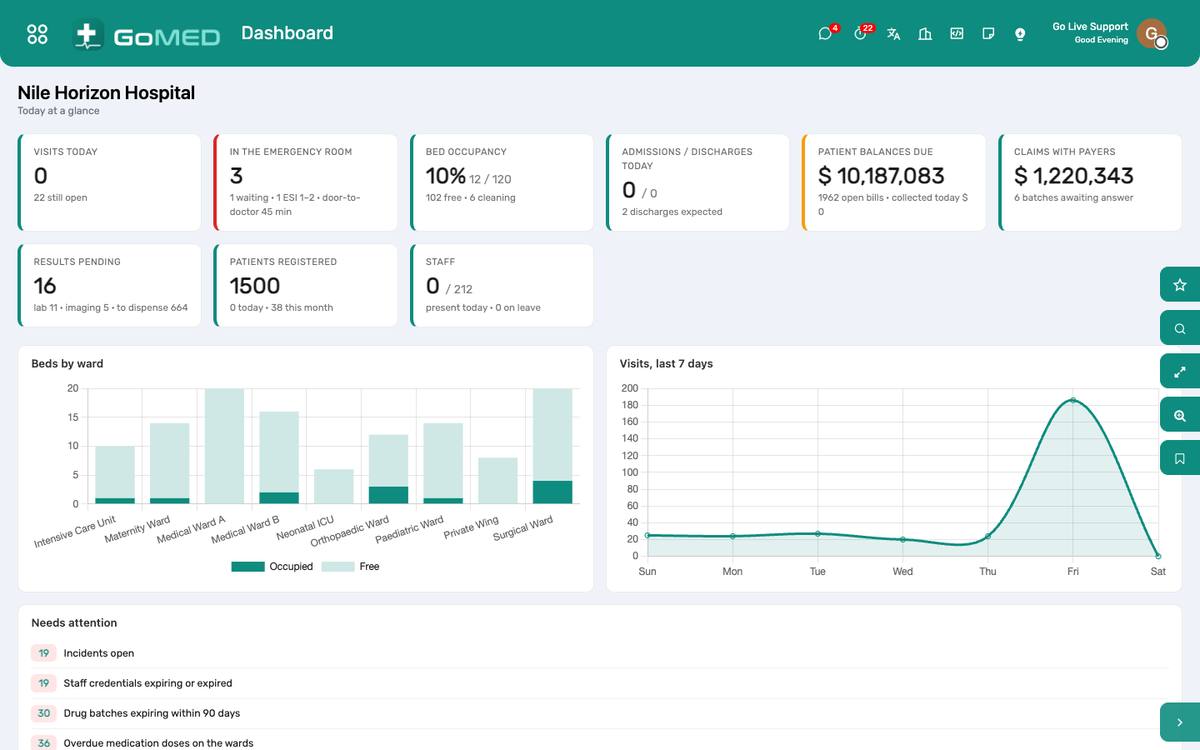
- أرقام اليوم في الأعلى، ورسوم الأسبوعين تحتها، والسجلات التي تحتاج إلى انتباه في الأسفل.
- اضغط على أي بطاقة لفتح القائمة التي تعدّها.
- استخدم فلتر التاريخ على يمين اللوحة للنظر في فترة أخرى.
البحث والتصفية والتجميع في قائمة
- اكتب في صندوق البحث أعلى أي قائمة؛ واختر الحقل الذي تبحث فيه من القائمة المنسدلة التي تظهر.
- افتح لوحة الفلاتر (أيقونة القمع) للفلترات المحفوظة مثل «اليوم» و«خاصتي» و«متأخر».
- جمّع حسب حقل لترى الإجماليات لكل طبيب أو قسم أو جهة دفع.
- احفظ فلتراً تستخدمه يومياً: المفضلة › حفظ البحث الحالي.
استخدام المحادثة والمتابعين والأنشطة
- لكل سجل — مريض، زيارة، مطالبة، تذكرة — محادثة أسفل النموذج أو بجانبه.
- «إرسال رسالة» تصل إلى المتابعين بالبريد وفي المناقشات؛ و«تسجيل ملاحظة» تبقى داخلية.
- «الأنشطة» تجدول مكالمة أو مهمة أو مراجعة بموعد نهائي لزميل؛ تظهر في صندوق وارده وفي عرض الأنشطة للقائمة.
- أرفق الملفات بمشبك الورق؛ تبقى على السجل.
التحويل إلى العربية
- اضغط على اسمك أعلى اليمين › ملفي الشخصي.
- اضبط اللغة على العربية؛ احفظ.
- أعد تحميل الصفحة: القوائم والحقول والتقارير بالعربية، من اليمين إلى اليسار.
طباعة مستند
- في أي سجل افتح «طباعة» (أيقونة الطابعة أو قائمة ⚙) واختر التقرير.
- يُفتح ملف PDF في تبويب جديد؛ والمتصفح يطبعه أو يحفظه.
- اضبط مقاس الورق للبطاقات والملصقات من الإعدادات › تقني › تنسيقات الورق فقط إن احتاجت الطابعة إلى مقاس مختلف.
أسئلة يطرحها الاستقبال
فتح شخصان السجل نفسه — تغيير مَن يُعتمد؟
آخر حفظ هو المعتمد، لكن المحادثة تسجل الاثنين. حدّث الصفحة قبل تعديل سجل يُرجَّح أن يعمل عليه غيرك.
هل يمكن التراجع عن الأرشفة؟
نعم: فلتر القائمة على «مؤرشف»، افتح السجل واختر «إلغاء الأرشفة».
انظر أيضاً: المرضى والتسجيل الإعدادات والأدوار والمستخدمون
المرضى والتسجيل
سجل واحد لكل إنسان، برقم ملف طبي دائم (MRN). كل شيء آخر — الزيارات والنتائج والفواتير والإقامات — يتعلق به. التسجيل يستغرق دقيقة؛ وباركود إسورة المريض والصورة وعضوية التأمين تُضبط هنا وتُستخدم في كل مكان.
أين:المرضى › المرضى
قبل أن تبدأ
- صيغة رقم الملف
- التسلسل والبادئة في المرضى › الإعدادات. اضبطهما قبل أول مريض؛ فلا يتغيران بعد ذلك.
- الأقسام والتخصصات
- في المرضى › الإعدادات. كل طبيب وكل زيارة ينتميان إلى قسم.
- الحساسيات والتشخيصات
- قائمة الحساسيات وفهرس ICD-10 يأتيان محمّلين؛ أضف بنوداً محلية من الإعدادات.
كيف
تسجيل مريض جديد
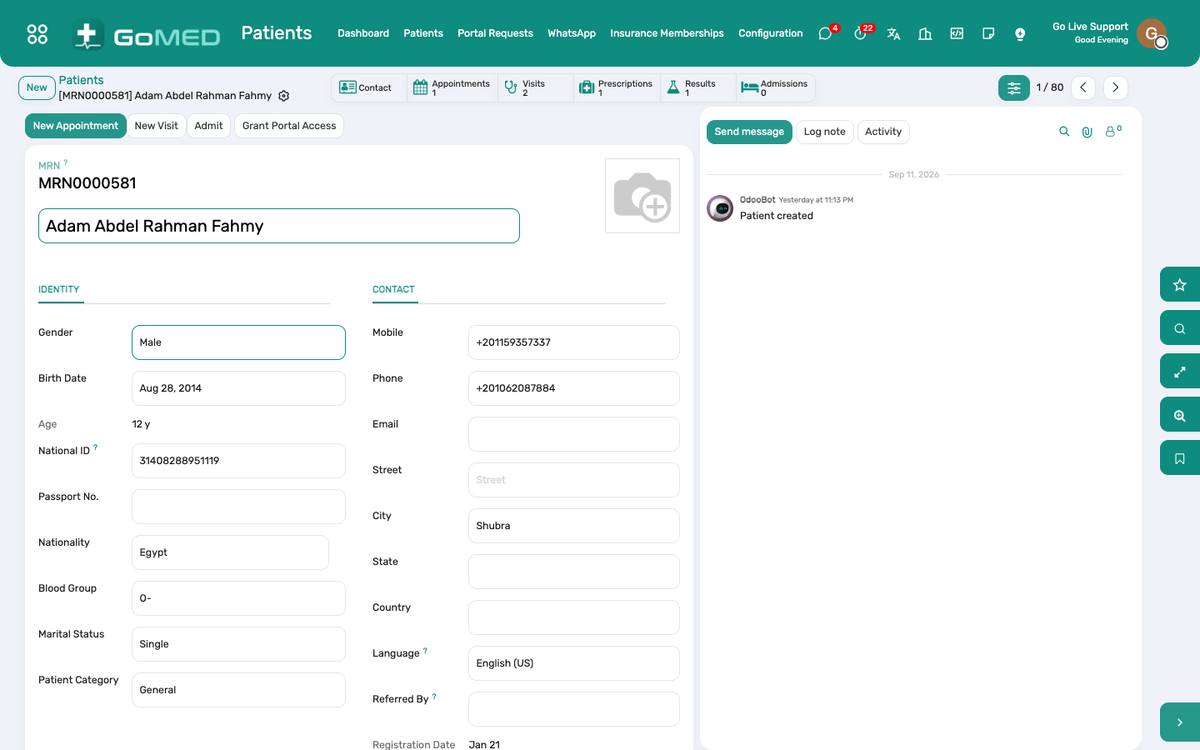
- المرضى › المرضى › جديد.
- اكتب الاسم؛ يحذّرك النظام إن وُجد مريض بالاسم وتاريخ الميلاد نفسيهما — افتح ذلك السجل بدل إنشاء نسخة مكررة.
- املأ تاريخ الميلاد والجنس والتليفون والرقم القومي؛ يُعطى رقم الملف عند الحفظ.
- أضف عضوية التأمين في تبويب التأمين (جهة التعاقد، الخطة، رقم العضوية، الصلاحية) لترى الخزينة التغطية.
- اضغط على «الكاميرا» لالتقاط الصورة بكاميرا الويب، أو ارفع صورة.
- احفظ. يُطبع كود الإسورة على إسورة التعريف من طباعة › إسورة المريض.
إيجاد مريض عائد
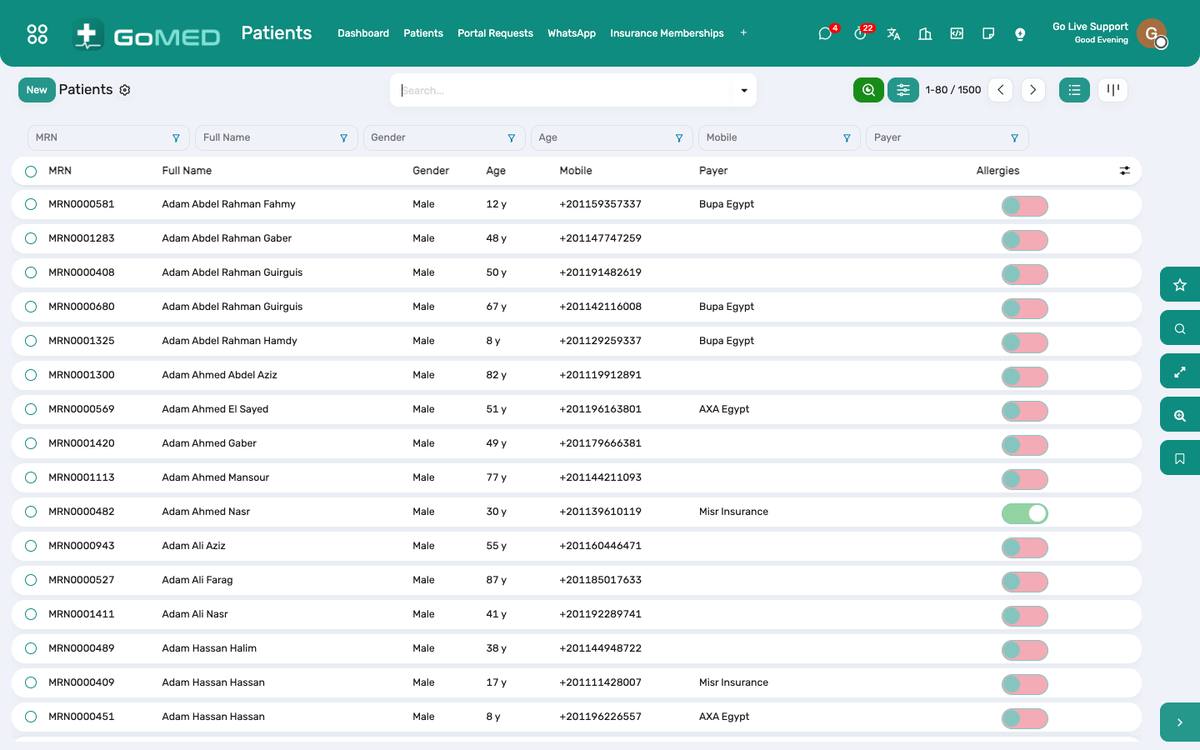
- في قائمة المرضى اكتب رقم التليفون أو الرقم القومي أو رقم الملف في صندوق البحث.
- أو امسح إسورة المريض أو بطاقة المريض: يكتب قارئ الباركود الرمز ويُفتح السجل.
- تحقق من الصورة وتاريخ الميلاد قبل فتح زيارة.
تسجيل الحساسيات والأمراض المزمنة والتنبيهات
- في نموذج المريض، التبويب السريري: أضف كل حساسية مع رد الفعل والشدة.
- أضف الأمراض المزمنة من فهرس ICD-10.
- علّم على «كبار الشخصيات» أو «موظف» أو تصنيفاً آخر إن كان يجب أن يظهر في كل شاشة؛ يظهر كشارة ملونة على الزيارة ولوحة الأسرّة وقائمة انتظار الصيدلية.
دمج سجل مكرر
- افتح السجل الذي سيُحتفظ به؛ ⚙ › دمج المرضى.
- اختر النسخة المكررة؛ تنتقل الزيارات والفواتير والمستندات إلى السجل المحتفظ به وتُؤرشف النسخة مع ملاحظة.
- لا يدمج إلا مستخدم السجلات الطبية؛ ويُسجَّل الإجراء في محادثة السجلين.
تسجيل وفاة مريض
- السجلات الطبية › الوفيات › جديد، أو من الإقامة: خروج بالوفاة.
- بمجرد إصدار إخطار الوفاة يُعلَّم ملف المريض كمتوفى، وتُلغى بطاقة المريض، ولا يمكن فتح زيارة جديدة.
منح المريض وصولاً إلى البوابة
- في نموذج المريض، تبويب البوابة › منح الوصول إلى البوابة؛ يحتاج المريض إلى بريد إلكتروني.
- تحمل رسالة الدعوة رابط ضبط كلمة المرور.
- حساب الدخول نفسه يعمل في تطبيق الموبايل على /app.
أسئلة يطرحها الاستقبال
هل يمكن تغيير رقم الملف؟
لا. هو المعرّف الوحيد الذي لا يتغير؛ والتصحيحات تتم بالدمج.
أين تُطبع إسورة المريض؟
طباعة › إسورة المريض من المريض، أو من الإقامة. الكود هو رقم الملف مسبوقاً بـWB؛ ويقرؤه الماسح عند السرير.
انظر أيضاً: مستندات المريض والصورة بطاقة المريض والمستندات الموثَّقة جهات التعاقد والخطط والعضويات المواعيد وقائمة الانتظار والاستشارة عن بُعد
المواعيد وقائمة الانتظار والاستشارة عن بُعد
الحجز على جدول كل طبيب، والحضور دون موعد، وأرقام الدور عند الوصول، وقائمة انتظار حية للاستقبال، وشاشة في الممر لغرفة الانتظار. ونوع «استشارة عن بُعد» يعطي الزيارة غرفة فيديو بدل رقم الدور.
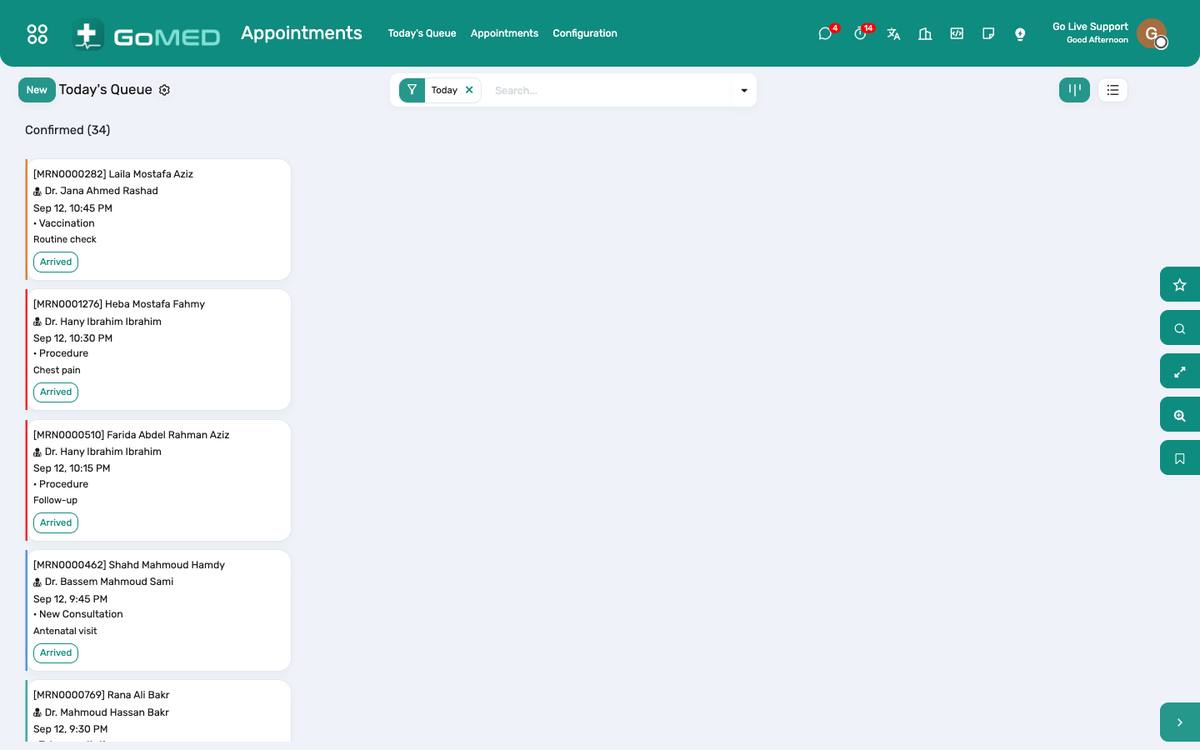
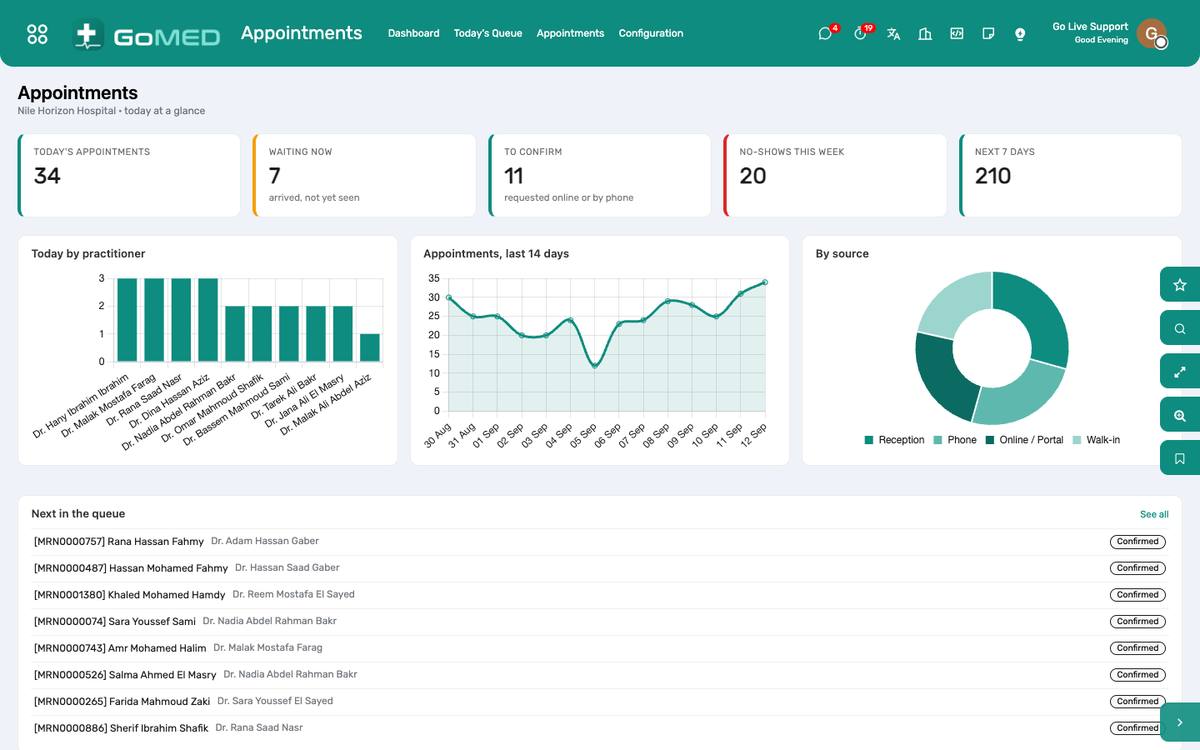
أين:المواعيد › المواعيد · قائمة انتظار اليوم · شاشة غرفة الانتظار
قبل أن تبدأ
- الجداول
- المواعيد › الجداول: لكل طبيب، أيام الأسبوع والساعات وطول الفترة. يعرض الحجز الفترات الخالية فقط.
- أنواع المواعيد
- المواعيد › الإعدادات › أنواع المواعيد: كشف، متابعة، إجراء، تطعيم، استشارة عن بُعد. علّم على «استشارة عن بُعد» على نوع الفيديو.
- خادم الفيديو
- المرضى › الإعدادات › خادم اجتماعات الفيديو. خادم Jitsi العام يعمل مباشرة؛ والمستشفى الذي لديه خادمه يوجّهه إليه.
- شاشة الممر
- افتح /queue على شاشة غرفة الانتظار؛ أضف /<معرّف القسم> لعرض قسم واحد فقط.
كيف
حجز موعد
- المواعيد › المواعيد › جديد (أو من نموذج المريض › المواعيد).
- اختر المريض والطبيب والنوع؛ يعرض التقويم الفترات الخالية في جدول ذلك الطبيب.
- اختر الفترة؛ احفظ. يستلم المريض رسالة تأكيد نصية إن كانت الرسائل مفعّلة.
- تصبح الحالة «مؤكد».
تسجيل حضور دون موعد
- المواعيد › قائمة انتظار اليوم › دون موعد.
- اختر المريض (أو سجّل جديداً) والطبيب؛ يُنشأ الموعد بالوقت الحالي ويُعلَّم «وصل» برقم الدور التالي.
تسجيل وصول مريض وتشغيل قائمة الانتظار
- عندما يراجع المريض الاستقبال، افتح الموعد واضغط على «وصل»: يُعطى رقم الدور ويُطبع على التذكرة.
- تعرض قائمة انتظار اليوم المرضى الواصلين لكل طبيب بترتيب الدور مع الانتظار المقدر.
- يضغط على الطبيب «بدء الكشف» من قائمة الانتظار أو الموعد؛ تُفتح الزيارة والتاريخ المرضي محمّل.
- «لم يحضر» يعلّم من لم يأتوا؛ وتعدّهم لوحة المعلومات لكل طبيب.
إعادة الجدولة أو الإلغاء
- افتح الموعد؛ غيّر التاريخ أو الفترة واحفظ، أو اضغط على «إلغاء» واكتب السبب.
- يستلم المريض تأكيداً جديداً (رسالة نصية) عند تغيير الفترة.
إجراء استشارة عن بُعد
- احجز الموعد بنوع «استشارة عن بُعد»؛ تُنشأ غرفة فيديو تلقائياً.
- يرى المريض زر «الانضمام إلى زيارة الفيديو» في البوابة والتطبيق قبل الموعد بدقائق.
- يفتح الطبيب الموعد ويضغط على «الانضمام للفيديو»؛ تبدأ الزيارة وتُفتح الغرفة في تبويب جديد.
- وثّق الزيارة كالمعتاد؛ لا رقم دور ولا غرفة انتظار لزيارات الفيديو.
عرض قائمة الانتظار على شاشة الممر
- افتح متصفح الشاشة على https://<hospital>/queue (أو /queue/<معرّف القسم>).
- تعرض الشاشة لكل طبيب الرقم الحالي والأرقام التالية؛ وتتحدث كل 15 ثانية دون تسجيل دخول.
- يرى المريض المعلومات نفسها في البوابة تحت «اليوم» مع رقمه والانتظار المقدر.
أسئلة يطرحها الاستقبال
يريد المريض طبيباً معيناً لا جدول له في ذلك اليوم.
احجز في يوم آخر، أو أضف فترة استثنائية في المواعيد › الجداول؛ الحجز خارج الجدول مرفوض عمداً.
أين تذهب طلبات الحجز عبر الإنترنت؟
بوابة المريض › طلبات البوابة. يحوّل الاستقبال كلاً منها إلى موعد مؤكد؛ ويرى المريض الحالة في البوابة.
انظر أيضاً: المرضى والتسجيل الرسائل النصية بوابة المريض الزيارات (السجل الطبي الإلكتروني)
الأطباء والأقسام والخدمات
كل طبيب وممرض وفني يعمل على سجل هو «طبيب»: تخصص وقسم وترخيص ورسم كشف وحساب دخول. وفهرس الخدمات هو قائمة الأسعار التي يفوتر منها كل قسم.
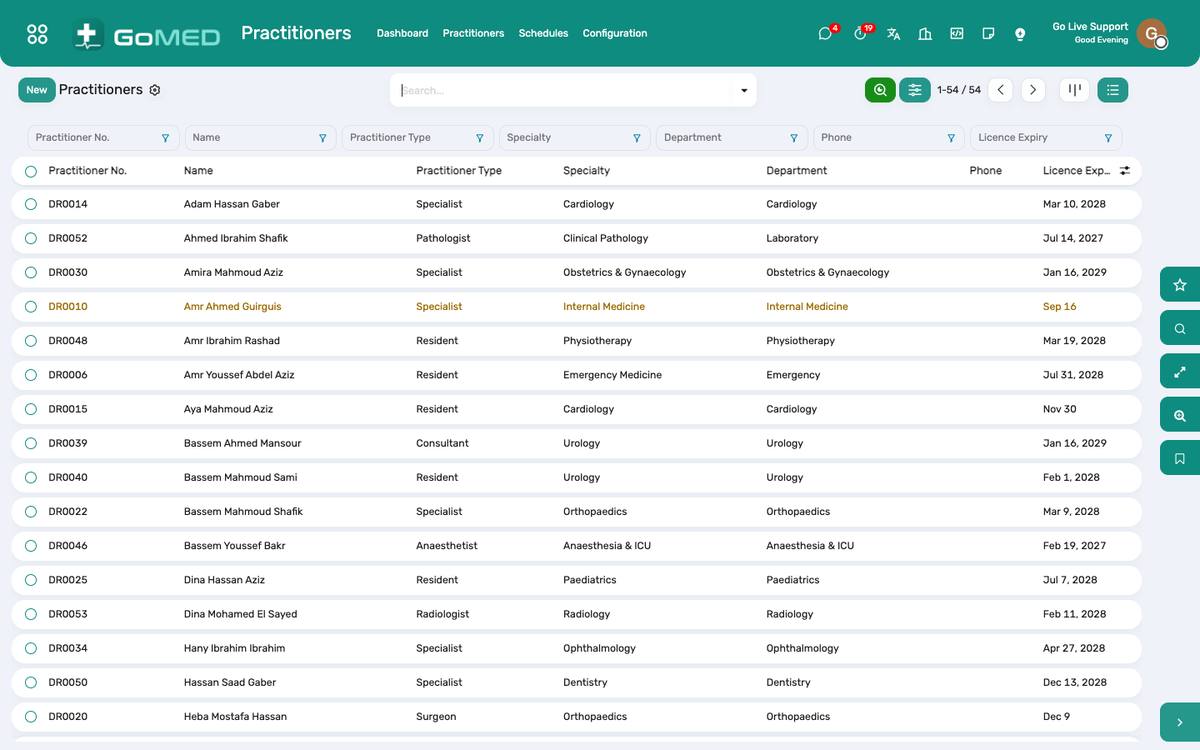
أين:الأطباء › الأطباء · المرضى › الإعدادات › الأقسام · فهرس الخدمات
كيف
إضافة طبيب
- الأطباء › الأطباء › جديد.
- الاسم والتخصص والقسم ورقم الترخيص وانتهاؤه والتليفون.
- اختر خدمة الكشف (الرسم الذي يحصّله الاستقبال لزيارة عند هذا الطبيب).
- اربط حساب المستخدم لتعمل «زياراتي» وكشف أتعاب الطبيب: حقل «المستخدم».
- أضف الجدول الأسبوعي في المواعيد › الجداول.
إنشاء قسم أو إغلاقه
- المرضى › الإعدادات › الأقسام › جديد؛ أعطه كوداً (يُستخدم في التقارير وشاشة قائمة الانتظار) ومديراً.
- أرشف القسم الذي يُغلق؛ يبقى تاريخه.
صيانة فهرس الخدمات
- المرضى › الإعدادات › فهرس الخدمات.
- لكل خدمة فئة ونوع (كشف، إجراء، معمل، أشعة، سرير، جراحة) والسعر القياسي والمنتج الذي تُرحَّل إليه في المحاسبة.
- تعرفات جهات التعاقد تُضبط على قائمة أسعار الجهة في التأمين، لا هنا.
- الخدمة التي يستخدمها المعمل أو الأشعة تُربط من فحصها، فطلبها يحتسب رسمها.
متابعة التراخيص والاعتمادات
- الأطباء › الاعتمادات: الترخيص وشهادة البورد وBLS/ACLS بتواريخ الانتهاء.
- تعرض لوحة المعلومات الاعتمادات التي تنتهي خلال 60 يوماً؛ ويُنشأ نشاط للموارد البشرية.
انظر أيضاً: المواعيد وقائمة الانتظار والاستشارة عن بُعد الفواتير والرسوم والخزينة الموظفون والجداول والحضور والمرتبات
جهات التعاقد والخطط والعضويات
من يدفع ماذا: جهات التعاقد (شركات التأمين، الإداريون، الشركات، النظام الوطني)، وخططها بقواعد التغطية والمشاركة في الدفع، وعضوية كل مريض برقم عضوية وصلاحية. تنقسم الفاتورة تلقائياً بين الجهة والمريض وفق هذه القواعد.
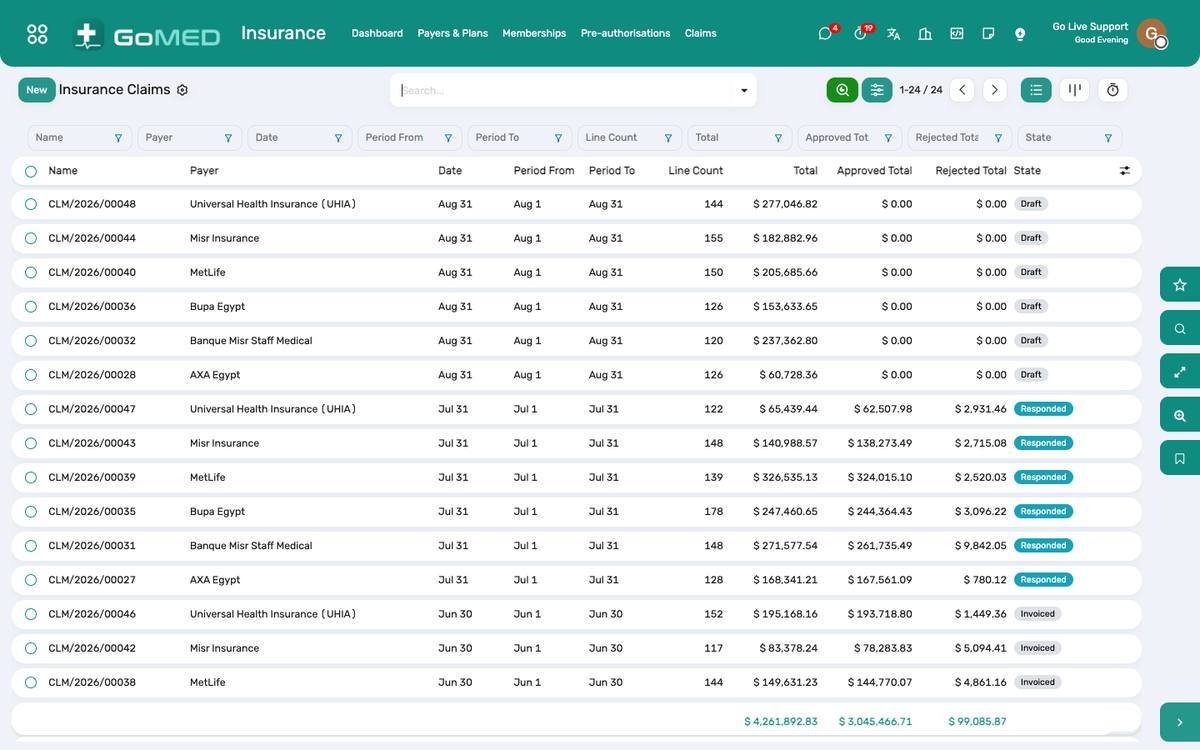
أين:التأمين › جهات التعاقد والخطط · العضويات
كيف
إضافة جهة دفع وخطة
- التأمين › جهات التعاقد والخطط › جهة جديدة: الاسم والنوع وجهة الاتصال وتواريخ العقد وقائمة الأسعار (التعرفة).
- أضف الخطط تحت الجهة: نسبة التغطية، المشاركة في الدفع، الخدمات المستثناة، هل تلزم موافقة مسبقة وفوق أي مبلغ.
إضافة عضوية إلى مريض
- في نموذج المريض › تبويب التأمين › إضافة: الجهة والخطة ورقم العضوية والصلاحية من/إلى، وصورة البطاقة في المستندات.
- يمكن للمريض حمل عدة عضويات؛ والمعلَّمة أساسية تُقترح في الزيارات الجديدة.
التحقق من التغطية في الاستقبال
- افتح الزيارة؛ يعرض حقل جهة التعاقد العضوية المستخدمة وصلاحيتها.
- العضوية المنتهية حمراء؛ حوّل الزيارة إلى دفع نقدي أو إلى عضوية أخرى قبل التحصيل.
انظر أيضاً: المرضى والتسجيل الفواتير والرسوم والخزينة الموافقة المسبقة والمطالبات وأتعاب الأطباء
مستندات المريض والصورة
أوراق المريض — الرقم القومي وبطاقة التأمين وخطاب الموافقة المسبقة والتحويل والتقارير والأشعة الخارجية والموافقات الموقعة — كلٌّ بنوع وتاريخ ومرفق بالملف. والمستندات التي تنتهي تحذّر قبل انتهائها.
أين:السجلات الطبية › مستندات المرضى · على المريض: المستندات
قبل أن تبدأ
- أنواع المستندات
- المرضى › الإعدادات › أنواع المستندات. علّم على «يتطلب تاريخ انتهاء» للهويات والبطاقات والخطابات، واضبط قبل كم يوم من الانتهاء يبدأ التحذير.
كيف
إرفاق مستند
- افتح المريض › المستندات › جديد.
- اختر النوع، وسمِّه («بطاقة التأمين — الوجه»)، وارفع الصورة أو المسح، وأدخل المرجع (رقم الوثيقة أو الهوية) وتاريخي الإصدار والانتهاء.
- احفظ. يظهر الملف في عدّاد مستندات المريض؛ وتظهر المستندات المنتهية أو التي توشك على الانتهاء كتحذير أعلى نموذج المريض.
التقاط صورة المريض في الاستقبال
- في نموذج المريض اضغط على «الكاميرا» بجانب الصورة.
- اسمح للمتصفح باستخدام كاميرا الويب في المرة الأولى؛ انظر إلى الكاميرا؛ «التقاط».
- تُقص الصورة مربعة وتُحفظ في الملف؛ وتُطبع على بطاقة المريض وإسورة المريض.
- على الموبايل يفتح الزر نفسه كاميرا الموبايل.
العمل على قائمة الانتهاء
- السجلات الطبية › مستندات المرضى › فلتر «يوشك على الانتهاء» أو «منتهٍ»؛ جمّع حسب النوع.
- اتصل بالمريض ليحضر البطاقة المجددة؛ ارفع الجديدة وأرشف القديمة.
- يُنشئ الفحص اليومي أيضاً نشاطاً لمن رفع كل مستند يوشك على الانتهاء.
انظر أيضاً: المرضى والتسجيل جهات التعاقد والخطط والعضويات بطاقة المريض والمستندات الموثَّقة
بطاقة المريض والمستندات الموثَّقة
بطاقة مريض بشريط المستشفى ورقم الملف والصورة ورمز QR. والشهادات وإخطارات الميلاد والوفاة تحمل الرمز نفسه. من يمسحه يصل إلى صفحة عامة تقول إن كان المستند ما زال صالحاً — ولا شيء غير ذلك.
أين:على المريض: إصدار بطاقة · السجلات الطبية › المستندات الصادرة
قبل أن تبدأ
- لون البطاقة
- المرضى › الإعدادات › الهوية والمستندات القانونية: لون الشريط، وهل يُطبع التاريخ الهجري بجانب الميلادي.
- طابعة البطاقات
- تقرير البطاقة بمقاس 86 × 54 مم (CR80). اطبع على طابعة بطاقات أو على ورق بطاقات لاصق.
كيف
إصدار بطاقة مريض وطباعتها
- في نموذج المريض اضغط على «إصدار بطاقة»؛ يُنشأ رقم تحقق ورمز QR.
- «طباعة البطاقة» تفتح PDF: الشريط واسم المستشفى والصورة والاسم ورقم الملف والجنس والسن والرمز و«امسح للتحقق».
- إعادة إصدار بطاقة (ضائعة أو تالفة) تلغي السابقة: يجيب رمزها القديم بـ«غير صالح» من تلك اللحظة.
التحقق من مستند يقدمه أحدهم
- امسح رمز QR بكاميرا أي تليفون؛ تُفتح الصفحة على /verify/<code>.
- تعرض المنشأة ونوع المستند والاسم الذي صدر له ورقمه وتاريخه — وصالح أو غير صالح.
- لا بيانات سريرية في الصفحة، فيمكن عرضها لصاحب عمل أو مدرسة أو سجل مدني.
إلغاء بطاقة
- في نموذج المريض «إلغاء البطاقة» واكتب السبب.
- تُلغى البطاقة تلقائياً عند أرشفة المريض أو تعليمه متوفى.
رؤية كل ما أصدره المستشفى
- السجلات الطبية › المستندات الصادرة تعرض كل بطاقة وشهادة وإخطار برقمه وصاحبه ومن أصدره وعدد مرات مسحه وهل ما زال صالحاً.
- ألغِ من القائمة إن صدرت ورقة بالخطأ.
انظر أيضاً: المرضى والتسجيل الشهادات والموافقات السجلات الطبية والتكويد والسجلات الرسمية
الرسائل النصية
تأكيد عند حجز الموعد، وتذكير قبله بيوم، و«اقترب دورك» من قائمة الانتظار، و«النتائج جاهزة» من المعمل والأشعة — بالعربية أو الإنجليزية حسب لغة المريض، عبر أي بوابة رسائل HTTP. ويمكن للمريض إلغاء الاشتراك.
أين:المواعيد › الرسائل النصية · الإعدادات › قوالب الرسائل النصية
قبل أن تبدأ
- البوابة
- المرضى › الإعدادات › بوابة الرسائل النصية: فعّل، ثم الصق عنوان الإرسال والطريقة والترويسات والنص من وثائق المزوّد، مع {to} و{text} و{sender} في مواضع الرقم والرسالة والمرسل. عند الإيقاف تُنشأ الرسائل وتُسجَّل كمحاكاة.
- كود الدولة
- يُضاف قبل الأرقام المحلية التي تبدأ بـ0.
- القوالب
- أربعة قوالب جاهزة؛ عدّل الصياغة والنص العربي من قوالب الرسائل النصية.
كيف
إرسال رسالة يدوياً
- المواعيد › الرسائل النصية › جديد: المريض، قالب أو نص حر؛ إرسال.
- أو من المريض: ⚙ › إرسال رسالة نصية.
قراءة السجل وإعادة محاولة فاشلة
- تعرض الرسائل النصية كل رسالة بحالتها: في الانتظار، مُرسلة، فشلت، متجاوزة (إلغاء اشتراك)، محاكاة.
- افتح الفاشلة لقراءة خطأ البوابة؛ صحّح الرقم أو البوابة واضغط على «إعادة المحاولة».
إلغاء اشتراك مريض
- في نموذج المريض علّم على «لا رسائل نصية». تُسجَّل رسائل ذلك المريض كمتجاوزة ولا تُرسل أبداً.
أسئلة يطرحها الاستقبال
لم تخرج التذكيرات.
تأكد من أن الإجراء المجدول «GoMed رسائل نصية: تذكيرات المواعيد» نشط في الإعدادات › تقني › الإجراءات المجدولة، وأن البوابة مفعّلة.
انظر أيضاً: المواعيد وقائمة الانتظار والاستشارة عن بُعد مساعد واتساب المعمل والعينات
الزيارات (السجل الطبي الإلكتروني)
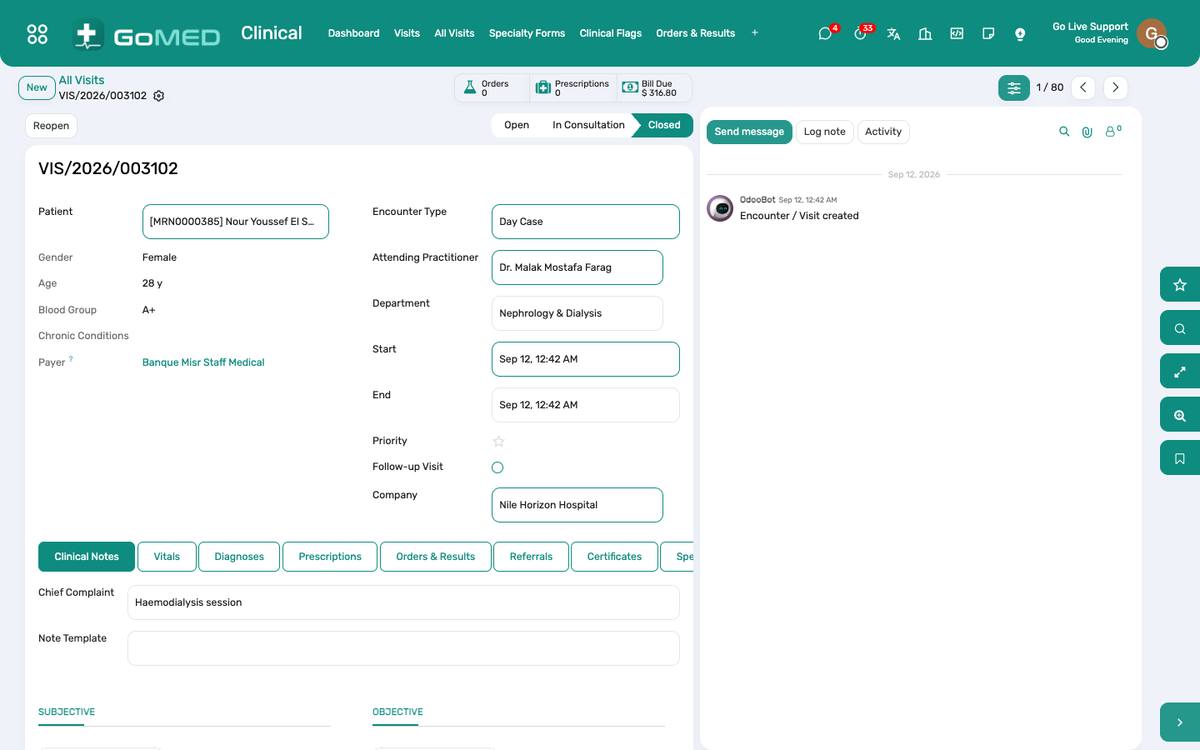
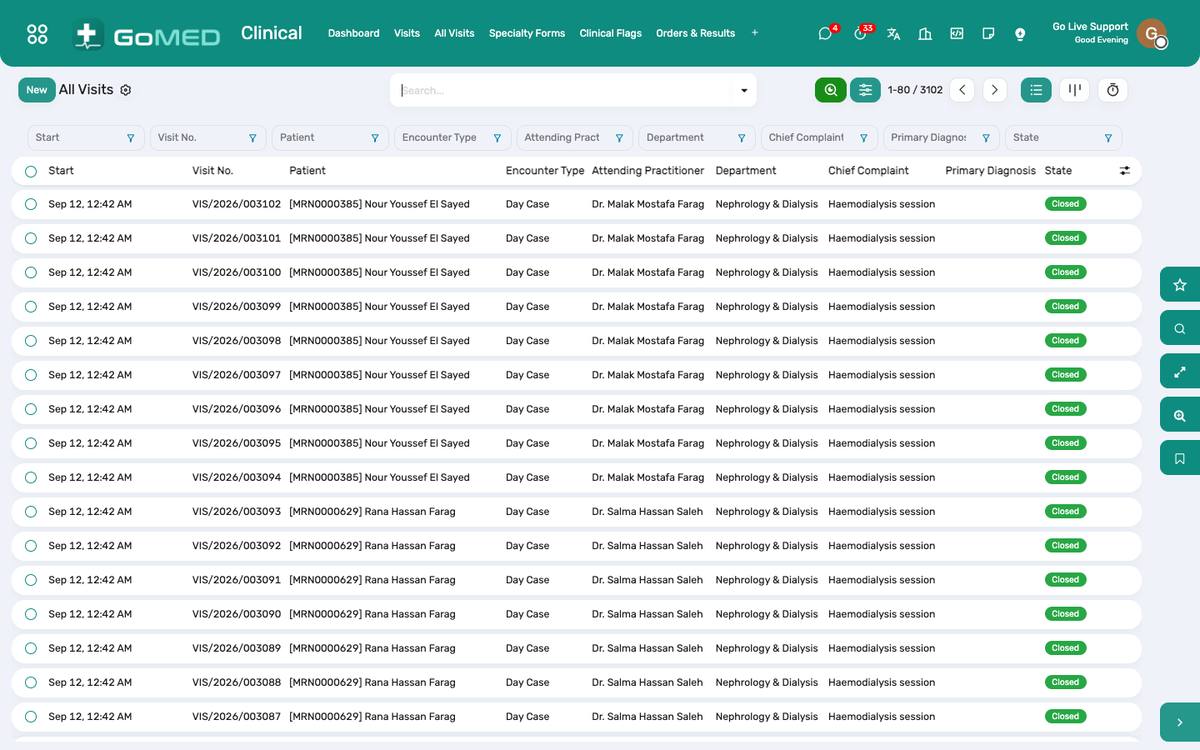
السجل الطبي الإلكتروني. الزيارة هي لقاء واحد — عيادة خارجية أو طوارئ أو إقامة — بالعلامات الحيوية والشكوى والتاريخ المرضي والفحص والتشخيصات المكوّدة بـICD-10 والطلبات والروشتات والتحويلات وملاحظة موقّعة. تاريخ المريض كله على بعد نقرة من الزيارة.
أين:السريري › الزيارات · كل الزيارات · العلامات الحيوية
قبل أن تبدأ
- قوالب الملاحظات
- السريري › الإعدادات › قوالب الملاحظات: قوالب SOAP لكل تخصص تملأ الملاحظة مسبقاً.
- نماذج التخصصات
- نماذج منظمة لكل تخصص — انظر فصل نماذج التخصصات.
كيف
بدء زيارة من قائمة الانتظار
- المواعيد › قائمة انتظار اليوم › «بدء الكشف» على المريض الواصل (أو على الموعد نفسه).
- تُفتح الزيارة بحالة «جارية» ومعها حساسيات المريض وأمراضه المزمنة وزياراته الأخيرة ونتائجه المفتوحة في اللوحة الجانبية.
- حضور دون موعد: السريري › الزيارات › جديد، اختر المريض والقسم.
تسجيل العلامات الحيوية
- في الزيارة، العلامات الحيوية › إضافة: معدل التنفس، التشبع، الأكسجين، ضغط الدم، النبض، الحرارة، الوعي، الوزن، الطول.
- تُحسب درجة NEWS2 لحظة اكتمال المؤشرات السبعة؛ والمجموعة الناقصة تعرض «غير محسوب» مع ما ينقص.
- الدرجة المتوسطة أو المرتفعة تعرض الاستجابة التي تستدعيها؛ وعلى المريض الداخلي تنشئ أيضاً نشاطاً لممرض القسم.
توثيق الكشف
- الشكوى الرئيسية والتاريخ والفحص؛ اختر قالب ملاحظة إن ناسب.
- أضف التشخيصات من فهرس ICD-10؛ علّم أحدها أساسياً.
- تبويب الطلبات: فحوص المعمل والأشعة والإجراءات والأوامر التمريضية — يصبح كلٌّ منها طلباً في قائمة انتظار ذلك القسم.
- الروشتة: انظر فصل الروشتات.
- تاريخ المتابعة والتعليمات يُطبعان في ملخص الزيارة الذي يأخذه المريض معه.
التحويل إلى طبيب أو قسم آخر
- السريري › التحويلات › جديد من الزيارة: القسم أو الطبيب المستهدف، الأولوية، السبب.
- يراه القسم المستقبِل تحت تحويلاته؛ وقبوله يحجز الموعد.
إغلاق الزيارة وتوقيعها
- اضغط على «تم». تُوقَّع الزيارة باسمك ووقتك ولا يمكن تعديلها بعدها؛ والإضافة تُكتب في المحادثة.
- الرسوم المسجلة أثناء الزيارة على فاتورة المريض عند الخزينة.
- التراجع متاح لمدير سريري فقط ويُسجَّل.
قراءة تاريخ المريض
- من أي زيارة تعرض اللوحة الجانبية الزيارات السابقة والإقامات والنتائج والروشتات؛ اضغط على أياً منها.
- نموذج المريض › الأزرار الذكية تفتح كل جزء من السجل: الزيارات والنتائج والروشتات والإقامات والفواتير والمستندات.
أسئلة يطرحها الاستقبال
ظهرت علامة على الزيارة — ما هي؟
وجدت قاعدة سريرية قياساً تجاوز عتبة. تسمّي القياس؛ ولا تشخّص أو تمنع الرعاية أبداً. انظر نماذج التخصصات والعلامات السريرية.
انظر أيضاً: نماذج التخصصات والعلامات السريرية الروشتات والطلبات الشهادات والموافقات المواعيد وقائمة الانتظار والاستشارة عن بُعد
نماذج التخصصات والعلامات السريرية
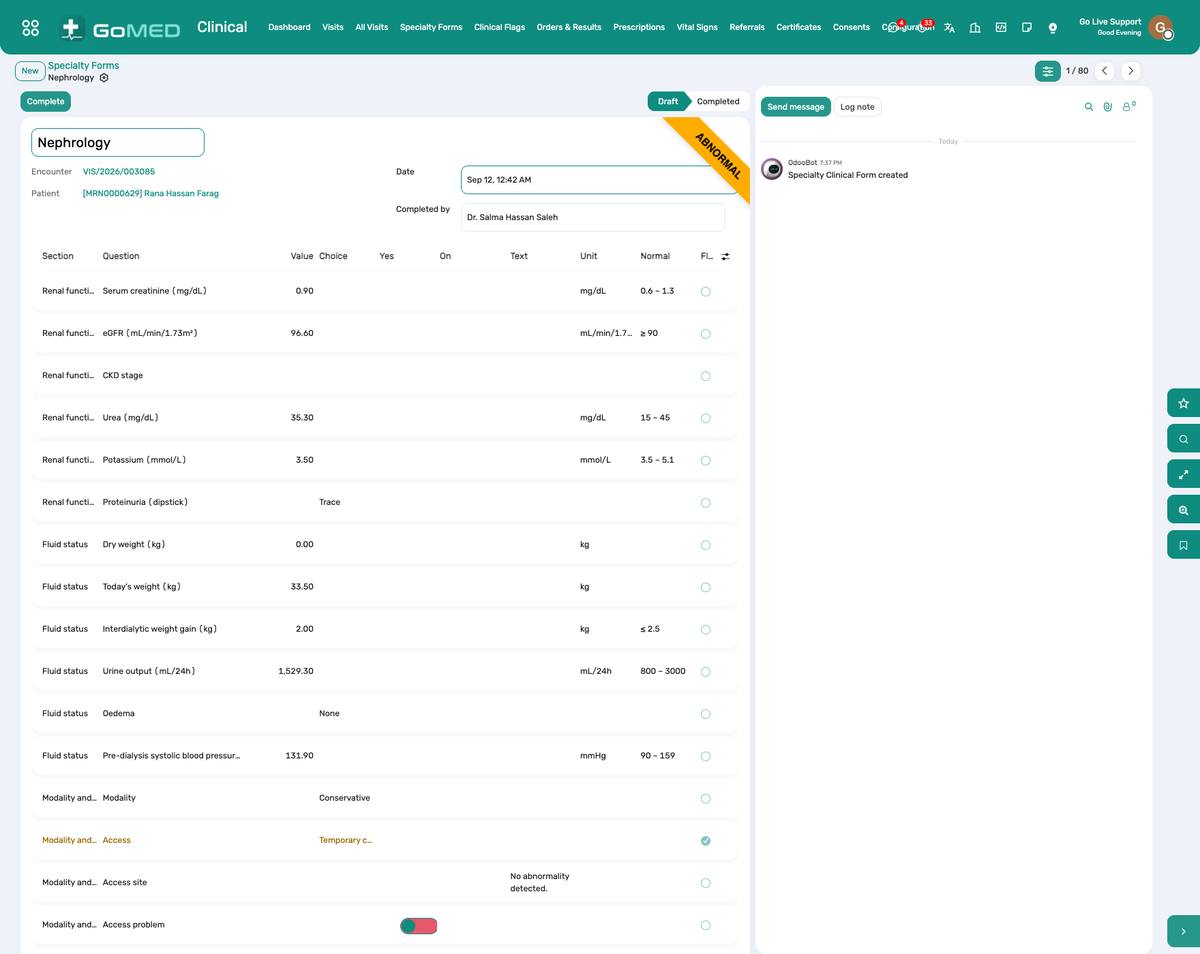
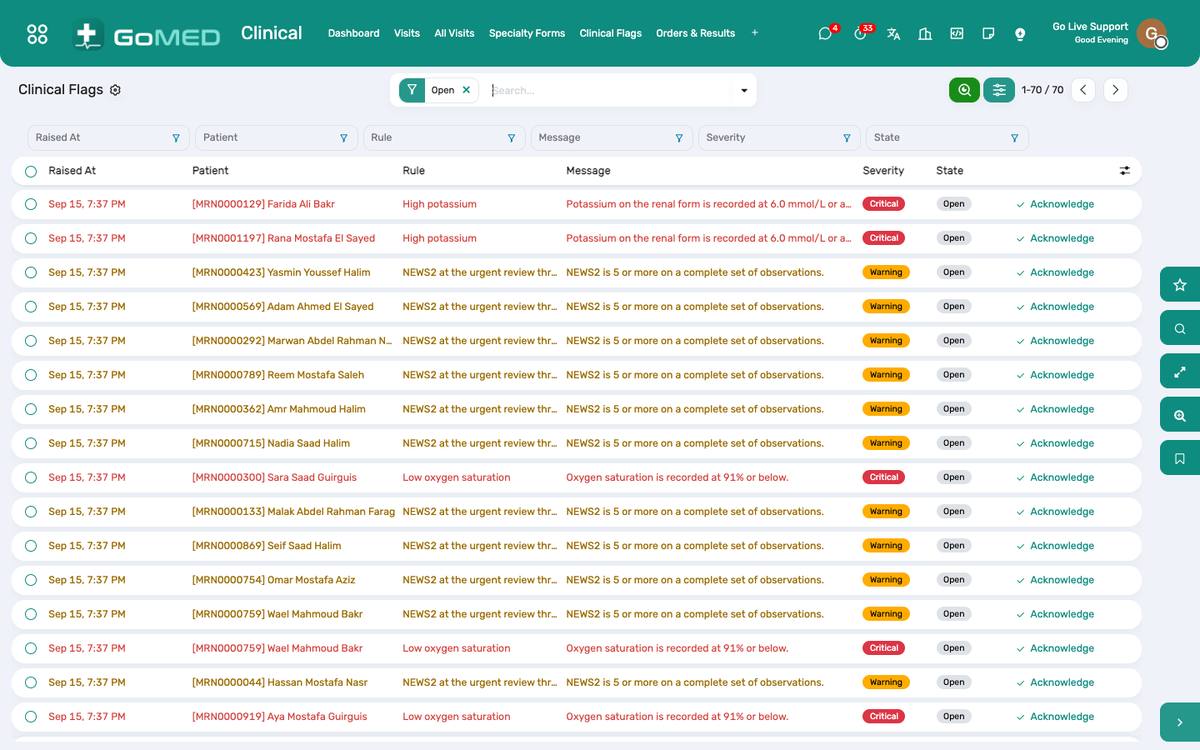
ثمانية تخصصات تأتي بنموذج الكشف المنظم الذي يستخدمه أطباؤها — النساء والتوليد، الأنف والأذن والحنجرة، العيون، الأطفال، القلب، الأورام، الكلى، التغذية — بالوحدات ونطاقات مرجعية تعلّم نفسها ودرجات حيث يستخدمها التخصص. وتقرأ القواعد الإجابات وورقة القياسات وترفع علامة على الزيارة عند تجاوز عتبة.
أين:على الزيارة: نموذج التخصص · السريري › الإعدادات › قوالب نماذج التخصصات · قواعد العلامات السريرية
كيف
ملء نموذج تخصص في زيارة
- في الزيارة، نموذج التخصص › اختر القالب (قسم الزيارة يقترح واحداً).
- أجب عن الأسئلة؛ تُميَّز القيمة خارج نطاقها المرجعي أثناء الكتابة.
- تُحسب الدرجات (NYHA، ECOG، خطر سوء التغذية…) في الأسفل مع نطاقها.
- احفظ؛ تُخزَّن الإجابات إجابة لكل سؤال، فيمكن إعداد تقارير عنها عبر الزيارات.
بناء نموذج لتخصص تاسع
- السريري › الإعدادات › قوالب نماذج التخصصات › جديد: الاسم والتخصص والقسم.
- أضف الأقسام ثم الأسئلة: النوع (رقم، اختيار، نعم/لا، نص، تاريخ) والوحدة والنطاق المرجعي وهل يُحتسب في الدرجة.
- للدرجة أضف النطاقات (من–إلى ← التسمية).
- فعّله؛ يظهر في زيارات ذلك القسم.
الإقرار بعلامة سريرية
- تظهر العلامة كشريط في الزيارة وتحت السريري › العلامات السريرية.
- اقرأ ما قيس والعتبة؛ تصرّف سريرياً كما ترى.
- اضغط على «إقرار» وأضف ملاحظة؛ تبقى العلامة في السجل باسمك ووقتك.
- العلامة التي لم يعد شرطها متحققاً تُعلَّم كذلك تلقائياً.
كتابة قاعدة علامة سريرية
- السريري › الإعدادات › قواعد العلامات السريرية › جديد: الرمز والاسم والخطورة والرسالة التي يراها الطبيب والتوصية.
- الشروط: مصدر (حقل قياس أو سؤال تخصصي أو السن/الجنس) ومعامل وقيمة. شروط المجموعة 0 يجب أن تتحقق كلها؛ وأي رقم مجموعة آخر يعني «واحد منها».
- قصر القاعدة على جنس أو فئة عمرية إن لزم؛ فعّلها. تعمل عند كل قياس أو إجابة جديدة.
انظر أيضاً: الزيارات (السجل الطبي الإلكتروني) محطة التمريض وإعطاء الأدوية بالباركود
الروشتات والطلبات
روشتات إلكترونية من ملف الأدوية بالجرعة وطريق الإعطاء والتكرار والمدة، تُفحص على حساسيات المريض قبل التوقيع، وتُرسل إلى قائمة انتظار الصيدلية — وللمقيمين إلى جدول أدوية القسم. للروشتة مدة صلاحية؛ وترفض الصيدلية الروشتة المنتهية.
أين:السريري › الروشتات · الطلبات والنتائج
قبل أن تبدأ
- الصلاحية
- المرضى › الإعدادات › صلاحية الروشتة (أيام). اثنا عشر شهراً هو الافتراضي الشائع؛ 0 لا تنتهي.
- ملف الأدوية
- الصيدلية › الأدوية: الاسم العلمي والشكل والتركيز وعلامة الخطورة العالية والباركود.
كيف
كتابة روشتة
- في الزيارة، الروشتة › جديد (أو السريري › الروشتات › جديد).
- أضف الأسطر: الدواء والجرعة وطريق الإعطاء والتكرار والمدة والتعليمات؛ تُحسب الكمية تلقائياً.
- يُرفض تطابق مع حساسية مع تسمية الحساسية؛ ويُعلَّم الدواء عالي الخطورة.
- وقّع. تُطبع الروشتة للمريض وتظهر في الصيدلية › للصرف.
وصف دواء لمريض داخلي
- من الإقامة أو زيارة القسم، الروشتة › جديد؛ علّم على «مقيم».
- يولّد التكرار الجرعات في سجل إعطاء الأدوية (eMAR) للقسم ليعطيها الممرض.
- إيقاف سطر أو تغييره: تُلغى الجرعات المتبقية وتُولَّد من جديد.
طلب فحوص وأشعة وإجراءات
- في الزيارة، الطلبات › إضافة: فحص معمل أو لوحة، فحص أشعة، إجراء أو أمر تمريضي، مع الدواعي السريرية والأولوية.
- يصبح كل طلب طلباً في قائمة انتظار المعمل أو الأشعة أو التمريض، محتسباً على الزيارة.
- تعود النتائج إلى تبويب الطلبات والنتائج نفسه مع علامات غير الطبيعي والحرج؛ والقيم الحرجة تنبهك أيضاً.
تجديد روشتة أو تكرارها
- افتح الروشتة السابقة › تكرار؛ تلزم زيارة جديدة إن كانت السابقة موقّعة.
- الروشتة المنتهية تعرض شريطاً أحمر؛ يحتاج المريض إلى روشتة جديدة لا تجديد.
انظر أيضاً: الصيدلية والصرف محطة التمريض وإعطاء الأدوية بالباركود المعمل والعينات الأشعة
الشهادات والموافقات
شهادات الإجازة المرضية واللياقة والحضور والتقارير الطبية تصدر من الزيارة مرقّمة ومطبوعة برمز QR يمكن لصاحب العمل التحقق منه؛ والموافقات — على العلاج والجراحة والتخدير ونقل الدم والصبغة ومشاركة البيانات — تُسجَّل على الورق أو يوقّعها المريض في البوابة أو التطبيق.
أين:السريري › الشهادات · الموافقات
كيف
إصدار شهادة
- في الزيارة، الشهادات › جديد: النوع، التواريخ (للإجازة المرضية: من وإلى والأيام)، نص التشخيص كما ينبغي أن يُطبع.
- إصدار: تحصل الشهادة على رقم ورمز QR. اطبع؛ يفتح الرمز صفحة التحقق العامة.
- ألغِ مع كتابة السبب إن صدرت بالخطأ؛ فيجيب الرمز عندها بـ«غير صالح».
تسجيل موافقة موقعة على الورق
- في الزيارة، الموافقات › جديد: النوع والوصف ومن وقّع وصلته والشاهد؛ أرفق النموذج الممسوح.
- علّم على «موقّعة». تُدرج الموافقة في الزيارة والجراحة.
طلب توقيع المريض عبر الإنترنت
- أنشئ الموافقة وعلّم على «إظهار في البوابة».
- يراها المريض تحت الموافقات في البوابة والتطبيق، يقرأ النص ويرسم توقيعه على الشاشة.
- يعرض السجل التوقيع والوقت وعنوان IP والقناة؛ ولا يمكن توقيعها مرتين.
انظر أيضاً: بطاقة المريض والمستندات الموثَّقة الزيارات (السجل الطبي الإلكتروني) بوابة المريض غرف العمليات
التطعيمات
الجدول الوطني لتطعيمات الأطفال — تسعة لقاحات واثنتان وعشرون جرعة على جدول التطعيم المصري الموسع — يُولَّد من تاريخ الميلاد. كل جرعة مستحقة أو مُعطاة (بالتشغيلة والموضع والشركة المصنعة) أو متجاوزة بسبب؛ والجرعات المتأخرة في قائمة؛ والتذكيرات تصل إلى ولي الأمر؛ والبطاقة تُطبع.
أين:السريري › التطعيمات · الإعدادات › اللقاحات والجدول
قبل أن تبدأ
- الجدول
- السريري › الإعدادات › اللقاحات والجدول: لقاحات الجدول الوطني بجرعاتها وأعمار استحقاقها. أضف لقاحات السفر والاختيارية مع إيقاف «ضمن الجدول».
كيف
توليد جدول طفل
- المولود المسجل دون السنتين يحصل على الجدول عند التسجيل.
- لأي مريض آخر: نموذج المريض › توليد جدول التطعيمات.
تسجيل جرعة مُعطاة
- السريري › التطعيمات › فلتر «مستحقة هذا الأسبوع» (أو من المريض › التطعيمات).
- افتح الجرعة › تسجيل كمُعطاة: التاريخ والتشغيلة وصلاحية العبوة والموضع والشركة المصنعة وأي رد فعل.
- يُستهلك صنف مخزون الصيدلية إن كان مرتبطاً.
تجاوز جرعة
- افتح الجرعة › تجاوز؛ اكتب السبب: موانع، أُعطيت في مكان آخر، رفض.
- «إعادة إلى مستحق» يعكسه.
طباعة بطاقة التطعيمات وتذكير ولي الأمر
- المريض › طباعة بطاقة التطعيمات: كل جرعة بتاريخها وتشغيلتها.
- يرى ولي الأمر البطاقة نفسها في البوابة والتطبيق؛ ويخرج تذكير بإشعار أو رسالة نصية عند استحقاق جرعة.
انظر أيضاً: المرضى والتسجيل بوابة المريض الرسائل النصية
قسم الطوارئ
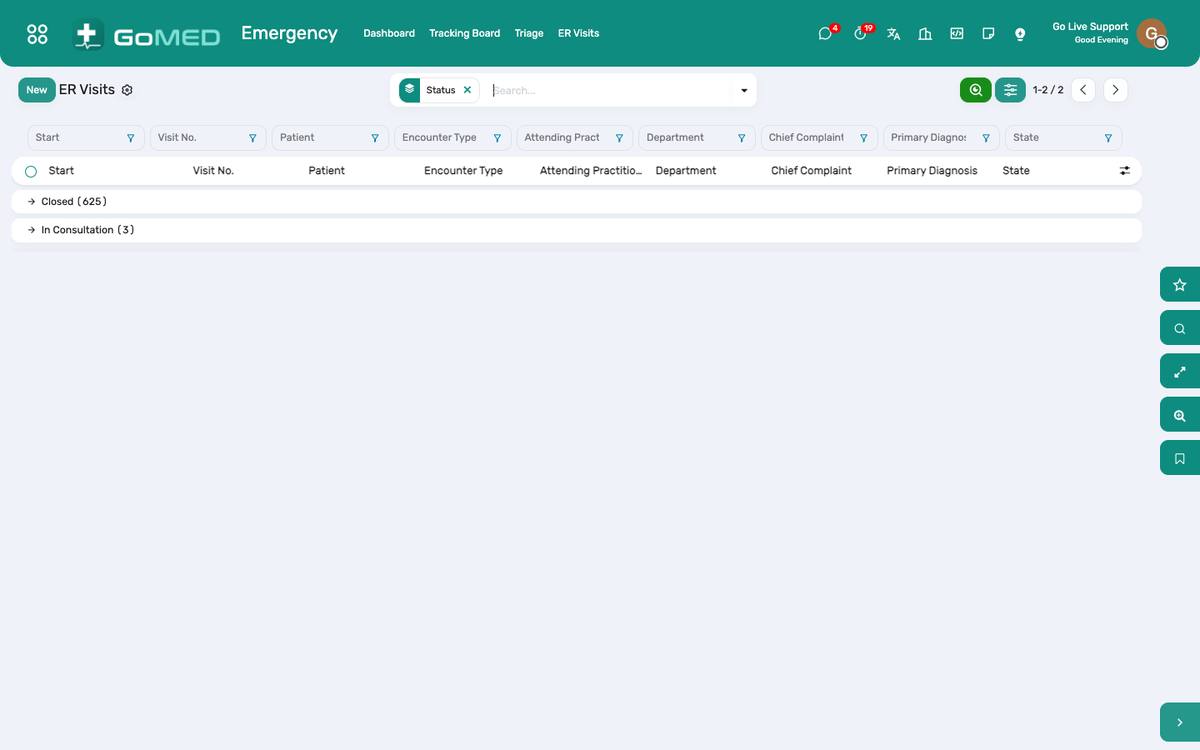
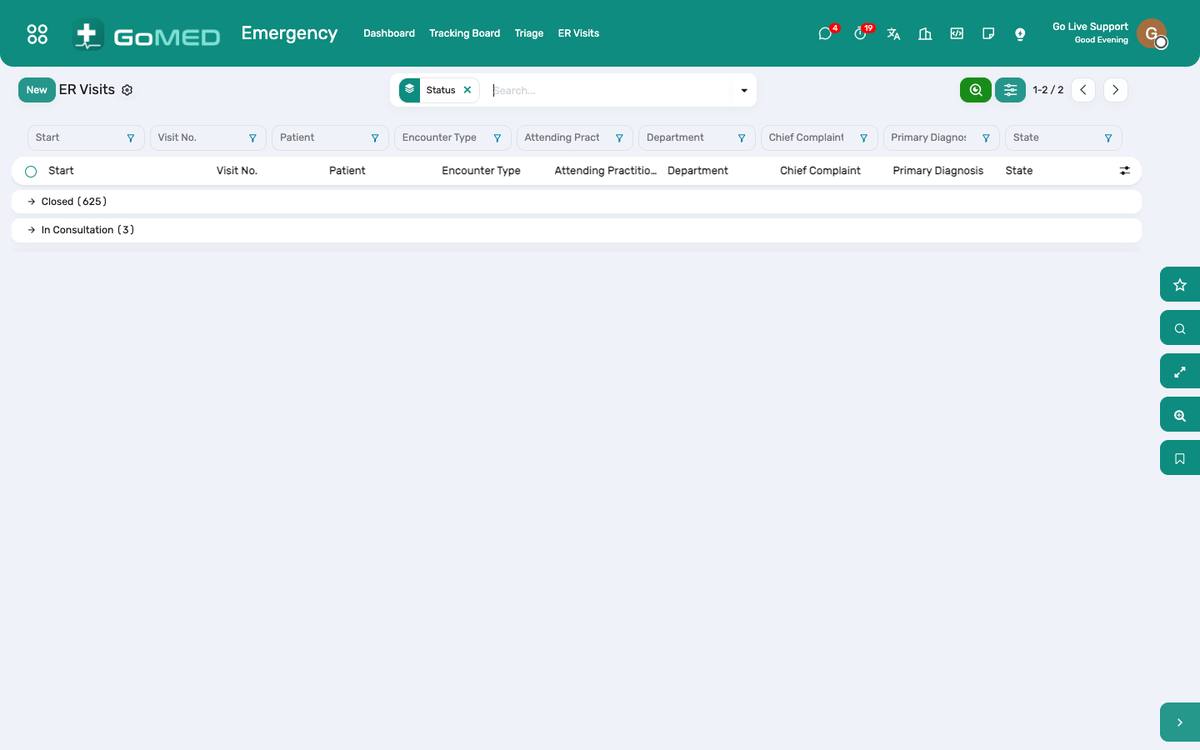
فرز في ثوانٍ على مقياس ESI من 1 إلى 5 مع أول علامات حيوية، ولوحة متابعة لكل من في القسم حسب الحدة ووقت الانتظار، وقرار مصير — دخول، خروج، تحويل، خروج على مسؤوليته، وفاة — مع أوراقه.
أين:الطوارئ › الفرز · لوحة المتابعة · زيارات الطوارئ
كيف
فرز حالة واصلة
- الطوارئ › الفرز › جديد: المريض (أو «تسجيل سريع» لمجهول)، طريقة الوصول، الشكوى الرئيسية، أول علامات حيوية.
- اختر مستوى ESI؛ يُختم وقت الفرز.
- خصّص حجرة أو سريراً؛ يظهر المريض على لوحة المتابعة.
العمل على لوحة المتابعة
- الطوارئ › لوحة المتابعة: مرتبة بالحدة ثم وقت الانتظار؛ ملونة بالمستوى.
- اضغط على مريضاً لفتح زيارة الطوارئ؛ «رآه الطبيب» يختم وقت الباب إلى الطبيب.
- الطلبات والنتائج والعلامات الحيوية على الزيارة كأي زيارة أخرى.
تسجيل المصير
- في زيارة الطوارئ، المصير: دخول (يفتح الإقامة ويحجز سريراً)، خروج (بالتعليمات)، تحويل (الوجهة والإسعاف)، خروج على مسؤوليته، وفاة.
- تُحسب مدة البقاء؛ وتعرض لوحة المعلومات الباب إلى الطبيب ومدة البقاء لكل وردية.
انظر أيضاً: الإقامات ولوحة الأسرّة الزيارات (السجل الطبي الإلكتروني) الإسعاف والتغذية والخدمات الفندقية والتعقيم والمشرحة
الإقامات ولوحة الأسرّة
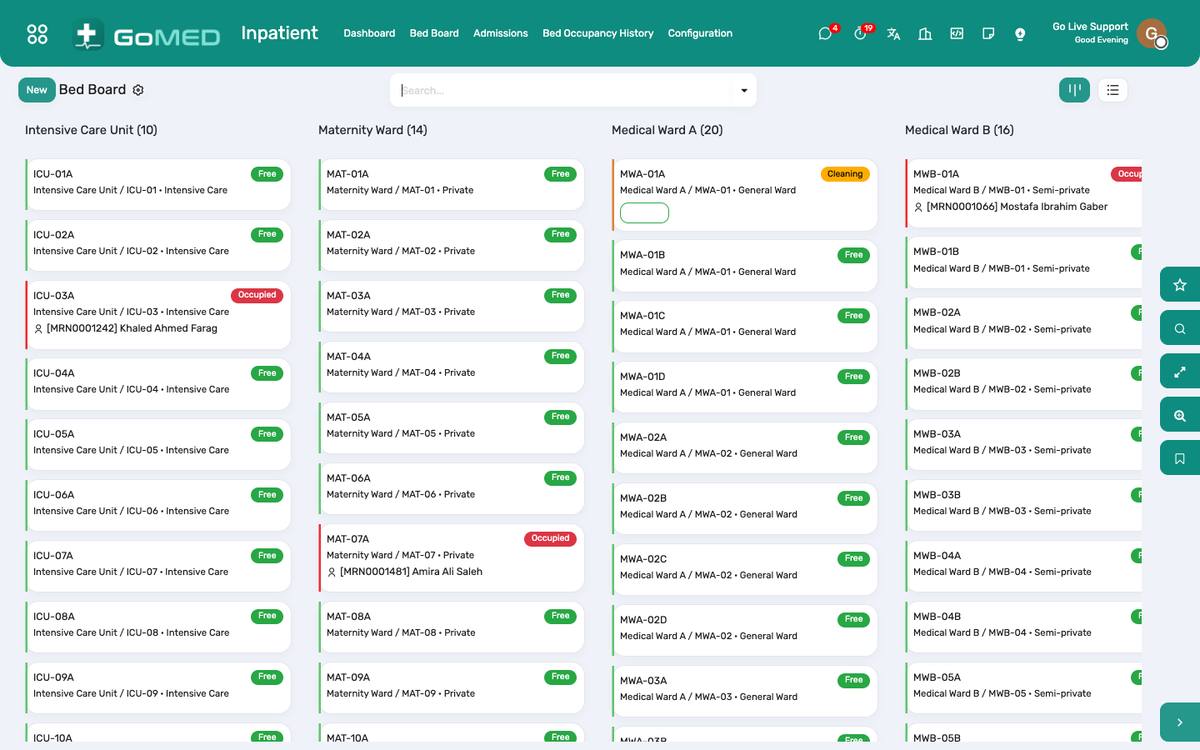
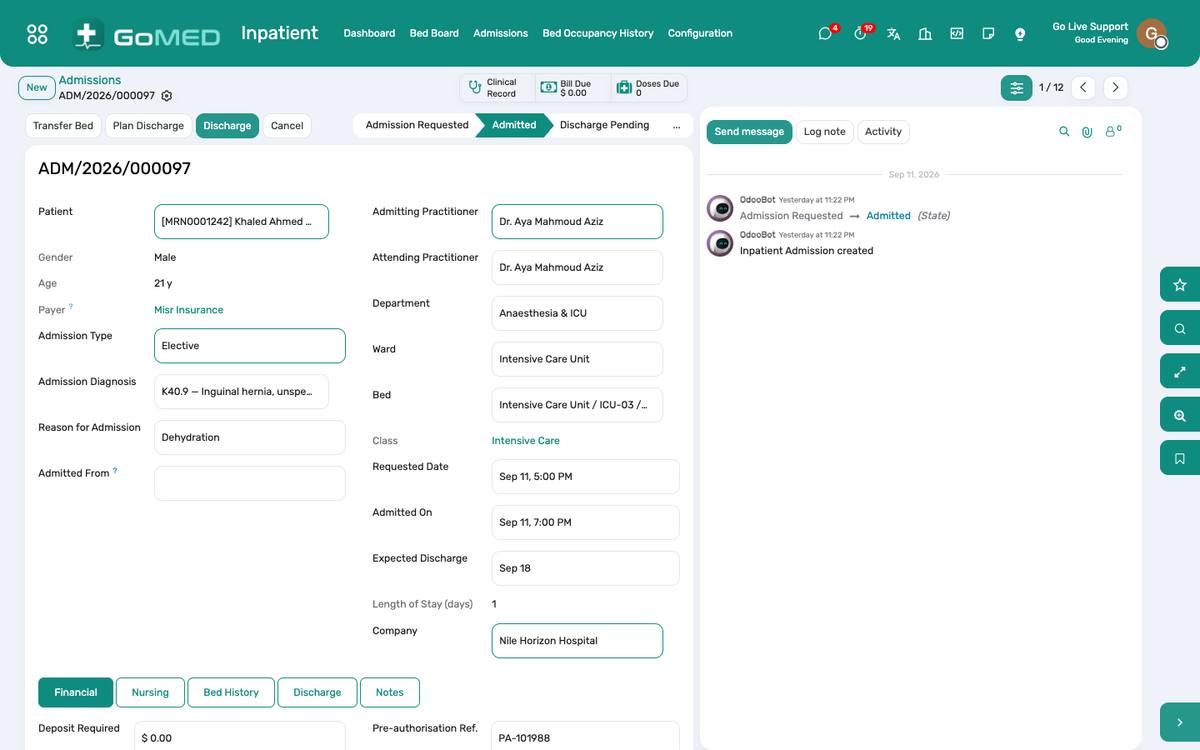
أقسام وغرف وأسرّة بفئات وأسعار؛ دخول من الطوارئ أو العيادة أو حجز؛ نقل بين الأسرّة والأقسام؛ خروج بملخص؛ ولوحة الأسرّة التي تعرض المستشفى بنظرة وتحتسب رسم اليوم السريري كل ليلة.
أين:الأقسام الداخلية › لوحة الأسرّة · الإقامات · الإعدادات › الأقسام الداخلية
قبل أن تبدأ
- الأقسام والأسرّة
- الأقسام الداخلية › الإعدادات › الأقسام: الغرف والأسرّة وفئة السرير (عام، شبه خاص، خاص، رعاية مركزة) والخدمة اليومية التي تفوترها كل فئة.
كيف
إدخال مريض
- الأقسام الداخلية › الإقامات › جديد (أو «إدخال» من زيارة الطوارئ أو العيادة).
- المريض والطبيب المعالج وتشخيص الدخول ومدة الإقامة المتوقعة وجهة التعاقد؛ اختر سريراً خالياً من اللوحة.
- تأكيد: يصبح السرير مشغولاً، ويُطبع إسورة المريض، وتُفتح زيارة الإقامة للقسم.
النقل بين الأسرّة أو الأقسام
- في الإقامة، نقل: السرير الجديد والسبب والوقت.
- يحفظ سجل الأسرّة كل انتقال؛ ويتبع رسم اليوم السريري فئة السرير الذي نام فيه المريض.
الخروج
- في الإقامة، «خروج قيد الإعداد» عندما يقرر الطبيب؛ ترى الخزينة الفاتورة للتسوية.
- خروج: النوع (إلى المنزل، تحويل، على مسؤوليته، وفاة)، الملخص، أدوية المنزل، تاريخ المتابعة.
- يُحرَّر السرير إلى الخدمات الفندقية للتنظيف ويعود خالياً عند تأكيدهم.
قراءة لوحة الأسرّة
- الأقسام الداخلية › لوحة الأسرّة: الأقسام أعمدة والأسرّة بطاقات بالمريض وأيام الإقامة والتنبيهات وNEWS2 والبند المستحق التالي.
- فلتر حسب القسم؛ اضغط على سريراً لفتح الإقامة؛ الأسرّة الخالية وقيد التنظيف ملونة.
- سجل الإشغال في الأقسام الداخلية › سجل إشغال الأسرّة للتقرير الشهري.
انظر أيضاً: محطة التمريض وإعطاء الأدوية بالباركود تسجيل الرعاية المركزة الفواتير والرسوم والخزينة قسم الطوارئ
محطة التمريض وإعطاء الأدوية بالباركود
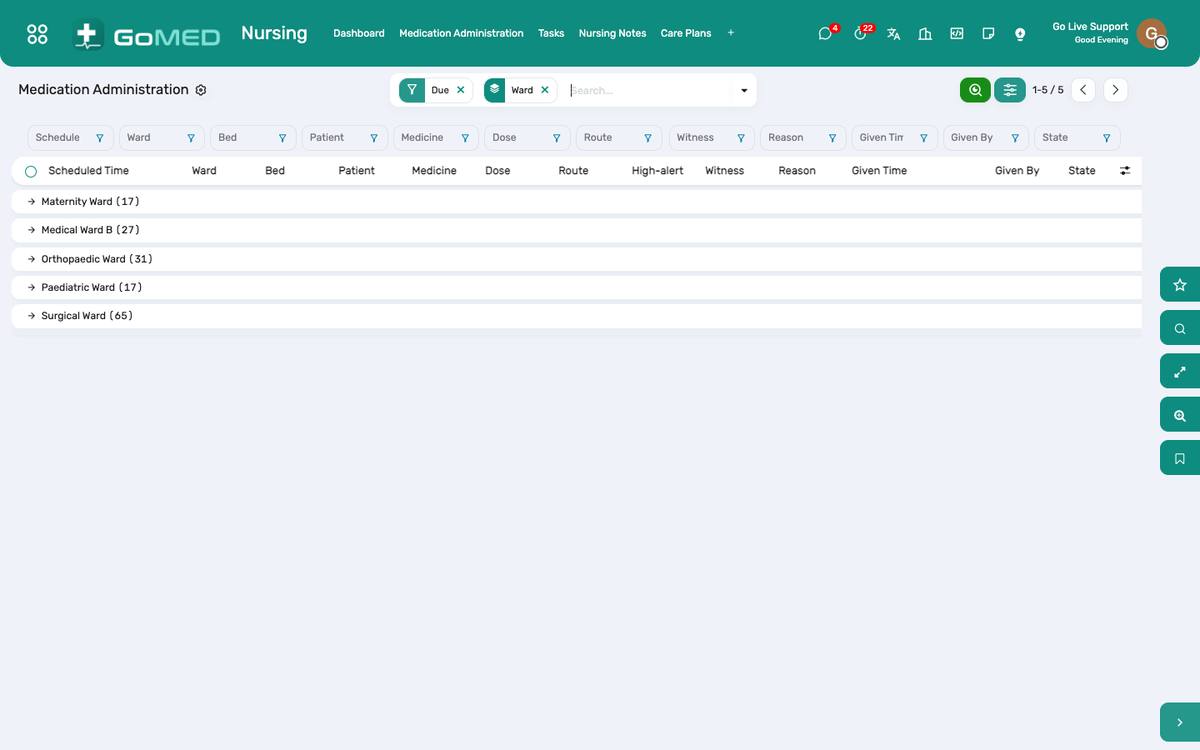
يوم عمل القسم: الجرعات المستحقة في سجل إعطاء الأدوية، تُعطى بعد مسح إسورة المريض والدواء، والملاحظات وخطط الرعاية لكل وردية، والمهام بأوقات استحقاق، والمدخول والمخرجات، وتسليم الوردية، ولوحة الإنذار المبكر التي تعرض آخر NEWS2 لكل مريض وهل القياسات التالية متأخرة.
أين:التمريض › لوحة الأسرّة · إعطاء الأدوية · لوحة القسم — الإنذار المبكر · تسليم الوردية
قبل أن تبدأ
- الباركود
- يحتاج كل دواء إلى باركوده في ملف الأدوية (الصيدلية › الأدوية)؛ وتحمل إسورة المريض كود المريض. يعمل ماسح USB أو بلوتوث كلوحة مفاتيح.
- الأدوية عالية الخطورة
- علّم على «عالي الخطورة» في ملف الدواء؛ تلك الجرعات تتطلب شاهداً.
كيف
إعطاء جرعة بالماسح
- التمريض › إعطاء الأدوية: الجرعات المستحقة في قسمك، المتأخرة أولاً.
- اضغط على «إعطاء» على الجرعة؛ تُفتح نافذة إعطاء جرعة.
- امسح إسورة المريض: ✓ تم تأكيد المريض، أو ✗ إن كانت الإسورة لمريض آخر.
- امسح عبوة الدواء: ✓ تم تأكيد الدواء، أو ✗ إن كان الباركود لمنتج آخر.
- للدواء عالي الخطورة اختر الشاهد (ممرضاً ثانياً).
- إعطاء. تُسجَّل الجرعة كممسوحة باسمك والوقت.
إعطاء جرعة دون الماسح
- في نافذة إعطاء جرعة علّم على «تأكيد يدوي» واكتب السبب: لا ماسح في المرور، إسورة غير مقروءة، لا باركود على العبوة.
- إعطاء. تُسجَّل الجرعة كمؤكدة يدوياً مع السبب؛ لا شيء يُمنع وكل شيء يُسجَّل.
حجب جرعة أو رفضها
- على الجرعة، حجب (بالسبب: ممنوع من الأكل والشرب، العلامات الحيوية، إجراء) أو رفضها المريض.
- يرى الواصف الجرعات المحجوبة والمرفوضة في الزيارة.
تشغيل لوحة الإنذار المبكر
- التمريض › لوحة القسم — الإنذار المبكر: كل مريض داخلي وآخر NEWS2 له ونطاقه ووقت آخر قياسات وهل المجموعة التالية متأخرة عن الفترة التي تستدعيها الدرجة.
- سجّل القياسات من اللوحة: زر العلامات الحيوية في الصف.
- الدرجة المتوسطة أو المرتفعة أنشأت بالفعل نشاطاً لممرض القسم؛ أقرّ به بعد المراجعة.
كتابة الملاحظات وخطط الرعاية والمهام
- التمريض › الملاحظات التمريضية › جديد لكل وردية: التقييم والتدخلات والاستجابة.
- خطط الرعاية: الأهداف والتدخلات لكل مشكلة، تُراجع في تاريخ.
- المهام: تقليب، تغيير ضماد، سكر الدم — بوقت استحقاق؛ وتصل هنا أيضاً طلبات المساعدة من التطبيق.
- المدخول / المخرجات: السوائل داخلاً وخارجاً لكل وردية؛ والميزان على الإقامة.
تسليم الوردية
- التمريض › تسليم الوردية › جديد للقسم: تُسحب البنود المفتوحة لكل مريض؛ أضف ما يجب أن تعرفه الوردية التالية.
- وقّع؛ يقرؤه الممرض المستلم ويقرّ به.
انظر أيضاً: الروشتات والطلبات الإقامات ولوحة الأسرّة تسجيل الرعاية المركزة الصيدلية والصرف
تسجيل الرعاية المركزة
ورقة واحدة لكل مريض في اليوم: قياسات كل ساعة مع حساب الضغط الشرياني المتوسط، والضغط الوريدي المركزي والبول وميزان السوائل، والتهدئة (RASS) وغلاسكو، وإعدادات جهاز التنفس الصناعي عند تغيرها، وكل خط وأنبوبة بأيام تركيبه، وأهداف اليوم تُراجع في المرور المسائي.
أين:التمريض › أوراق الرعاية المركزة · على الإقامة: ورقة الرعاية لليوم
كيف
فتح ورقة اليوم
- في الإقامة (أو من التمريض › أوراق الرعاية المركزة) اضغط على «ورقة الرعاية لليوم»؛ تُنشأ إن لم تكن موجودة.
- يعرض الرأس المدخول والمخرجات والميزان وأدنى ضغط متوسط حتى الآن.
تسجيل الساعة
- «إضافة الساعة التالية»: يُنشأ صف بالساعة التالية؛ املأ النبض والضغط الانقباضي/الانبساطي (يُحسب المتوسط) ومعدل التنفس والتشبع والحرارة وغلاسكو وRASS والألم والضغط الوريدي المركزي والبول والمخرجات الأخرى والمدخول وسكر الدم.
- ضغط متوسط دون 65 أو تشبع دون 90 يجعل الصف أحمر؛ وغلاسكو دون 9 برتقالياً.
تسجيل إعدادات جهاز التنفس الصناعي
- تبويب التهوية › إضافة: الوقت والوضع (تلقائي، قنية أنفية، قناع، عالي التدفق، تهوية غير باضعة، تحكم بالحجم، تحكم بالضغط، SIMV، دعم الضغط، APRV) وFiO₂ وPEEP والحجم المدي والمعدل ودعم الضغط وضغطي الذروة والهضبة.
- أضف سطراً جديداً كلما تغير إعداد؛ تبقى السابقة كسجل.
متابعة الخطوط والأنابيب
- تبويب الخطوط والأنابيب › إضافة: النوع (قسطرة مركزية، خط شرياني، PICC، أنبوبة حنجرية، فتحة حنجرية (تراكيوستومي)، أنبوبة رايل، قسطرة بولية، أنابيب تصريف، فوق الجافية) والموضع ووقت التركيب ومن ركّبه.
- تُحسب أيام التركيب تلقائياً؛ وبعد سبعة أيام يُميَّز الخط ليسأل المرور إن كان ما زال ضرورياً.
- «إزالة» تختم وقت الإزالة؛ وتبقى الأداة في سجل الإقامة.
وضع الأهداف اليومية ومراجعتها
- تبويب الأهداف اليومية: اكتب الخطة في المرور الصباحي (فطام، إيقاف تهدئة، تجربة تنفس، تحريك، تغذية).
- علّم على «رُوجعت في المرور المسائي» عند مراجعتها.
انظر أيضاً: محطة التمريض وإعطاء الأدوية بالباركود الإقامات ولوحة الأسرّة
غرف العمليات
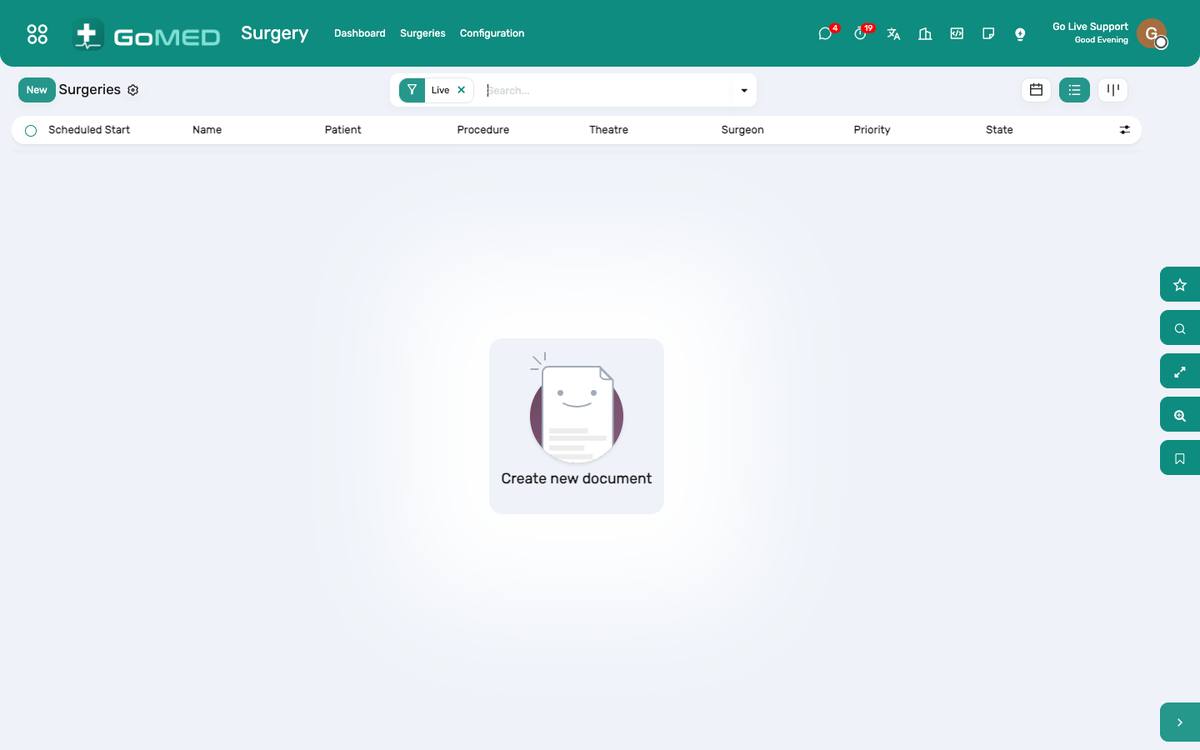
قائمة العمليات لكل غرفة، والفريق، والأوامر قبل الجراحة؛ وقائمة تحقق السلامة الجراحية لمنظمة الصحة العالمية كتسعة عشر بنداً مسمّى تُقرأ بصوت مسموع في ثلاث مراحل؛ وعدّان مستقلان قبل الإغلاق؛ وتقرير العملية موقّعاً ومقفلاً؛ والمستهلكات والزرعات محتسبة؛ واستغلال غرف العمليات مقيساً.
أين:الجراحة › العمليات · غرف العمليات · استغلال غرف العمليات · الإعدادات › قائمة تحقق السلامة
قبل أن تبدأ
- غرف العمليات
- الجراحة › الإعدادات › غرف العمليات: الغرف وجلساتها.
- بنود قائمة التحقق
- الجراحة › الإعدادات › قائمة تحقق السلامة: بنود منظمة الصحة العالمية التسعة عشر جاهزة؛ عدّل الصياغة أو أضف بنوداً محلية. البنود المعلَّمة «يُقرأ بصوت مسموع» وُجدت لتُقال لا لتُعلَّم.
كيف
جدولة عملية
- الجراحة › العمليات › جديد: المريض والإجراء (من فهرس الخدمات) والجراح وطبيب التخدير والغرفة والتاريخ والمدة المخططة والأولوية.
- تُرفع الأوامر قبل الجراحة (تحاليل، أشعة، موافقة) من العملية؛ وتظهر الموافقة على العملية بعد توقيعها.
- تأكيد؛ تظهر في قائمة الغرفة.
تشغيل قائمة تحقق السلامة
- في اليوم، «إنشاء قائمة التحقق» على العملية (مرة واحدة).
- تسجيل الدخول — قبل بدء التخدير: يقرأ الممرض كل بند بصوت مسموع؛ يؤكد الفريق؛ علّم على «تم التحقق» (أو لا ينطبق مع ملاحظة). اضغط على «تسجيل الدخول» عند اكتمال المرحلة؛ تُرفض المرحلة الناقصة مع تسمية ما ينقص.
- الوقفة الزمنية — قبل شق الجلد: التعريف بالاسم والدور؛ تأكيد المريض والموضع والإجراء بصوت مسموع من الجراح وطبيب التخدير والممرض؛ الخطوات الحرجة وفقد الدم والمضادات الحيوية والصور. اضغط على «الوقفة الزمنية».
- تسجيل الخروج — قبل مغادرة المريض: تأكيد اسم الإجراء بصوت مسموع، واكتمال العدّات، ووسم العينات وقراءتها، ومشكلات المعدات، ومخاوف التعافي. اضغط على «تسجيل الخروج».
عدّ الشاش والإبر والأدوات
- تبويب العدّات: العدّ الافتتاحي بشخصين مختلفين (الشخص نفسه مرتين مرفوض).
- قبل الإغلاق: العدّ الختامي بشخصين؛ يُقارن بالافتتاحي.
- عدم التطابق يبقي المريض في الغرفة: أعد العدّ، أو يفرج مدير الجراحة عنه مع كتابة السبب (أشعة سليمة، بند تم تفسيره). يُطبع السبب على تقرير العملية.
كتابة تقرير العملية وتوقيعه
- ملاحظة الإجراء والنتائج وتشخيص ما بعد الجراحة والمضاعفات وتصنيف الجرح (I نظيف إلى IV قذر).
- «توقيع تقرير العملية»: يُقفل. لا يعيد فتحه إلا مدير الجراحة، ويُحفظ النص السابق في المحادثة.
احتساب المستهلكات والزرعات
- تبويب المستهلكات: البنود المصروفة من مخزن العمليات تُحتسب على المريض؛ والزرعات بالتشغيلة والرقم التسلسلي.
- يُسجَّل وقت الغرفة وأتعاب الجراح وطبيب التخدير للفاتورة وكشف الطبيب.
إلغاء عملية وقياس الاستغلال
- إلغاء مع السبب (المريض غير لائق، لا سرير، الجراح غير متاح، الغرفة أو المعدات، تجاوزت الحالة السابقة وقتها، سبب تخديري).
- الجراحة › استغلال غرف العمليات: الدقائق المجدولة مقابل الفعلية لكل غرفة ويوم، وزمن التبديل بين الحالات، والإلغاءات حسب السبب.
انظر أيضاً: الإقامات ولوحة الأسرّة الشهادات والموافقات الفواتير والرسوم والخزينة الإسعاف والتغذية والخدمات الفندقية والتعقيم والمشرحة
مخطط الأسنان
مخطط أسنان بترقيم FDI — اثنان وخمسون سناً دائمة ولبنية — بالنتائج لكل سن وسطح، ونظافة الفم وحالة اللثة، وخطة علاج لكل سن تحتسب بنودها رسمها على الفاتورة عند تعليمها كمنجزة.
أين:على زيارة الأسنان: مخطط الأسنان · السريري › مخططات الأسنان · الإعدادات › الأسنان (FDI)
كيف
رسم مخطط الفم
- في الزيارة، «مخطط أسنان جديد» (أو السريري › مخططات الأسنان › جديد).
- اضبط الأسنان (دائمة، لبنية، مختلطة) ونظافة الفم واللثة.
- النتائج › إضافة: السن برقم FDI، والحالة (تسوس، حشو، طربوش، كوبري، محشو عصب، كسر، خلخلة، مدفون، مفقود، زرعة، للخلع)، والأسطح (أنسي، وحشي، إطباقي، دهليزي، لساني)، والشدة وملاحظة.
- يُعاد رسم المخطط مع كل نتيجة: التسوس أحمر، الحشو زرقاء، المفقود مشطوب.
تخطيط العلاج وإصدار فاتورته
- خطة العلاج › إضافة: السن والخدمة (حشو، خلع، علاج عصب، طربوش…) وملاحظة؛ يظهر السعر من الفهرس.
- عند إنجاز العمل علّم البند «منجز»: يُسجَّل الرسم على فاتورة المريض ويعرض البند التاريخ.
- ألغِ بنداً رفضه المريض.
إتمام المخطط
- «إتمام»: يُنشر ملخص النتائج في محادثة الزيارة.
- «إعادة فتح» للتصحيح؛ ويبقى كل مخطط للمريض في السجل كتاريخ.
انظر أيضاً: الزيارات (السجل الطبي الإلكتروني) الفواتير والرسوم والخزينة
العلاج الطبيعي
تقييم بمدى الحركة بالدرجات، فعالاً وسلبياً، مقابل الطبيعي لكل مفصل وحركة؛ والقوة العضلية على مقياس MRC من 0 إلى 5؛ وخطة جلسات؛ وجلسات تسجل الوسائل والألم قبل وبعد وملاحظة تقدم — فيكون التقدم رسماً بيانياً.
أين:على الزيارة: تقييم جديد · السريري › العلاج الطبيعي · الإعدادات › المفاصل والحركات
كيف
تقييم مريض
- في الزيارة، «تقييم علاج طبيعي جديد»: النوع (أولي، مراجعة، خروج)، الشكوى الرئيسية، البداية، درجة الألم وموضعه، درجة الوظيفة، الأهداف والخطة، الجلسات المخططة.
- مدى الحركة › إضافة: الحركة (يُقترح المفصل)، الجهة، الدرجات الفعالة والسلبية؛ يُحسب الطبيعي والعجز والنسبة؛ علّم على «مؤلم» ودوّن الإحساس النهائي.
- القوة العضلية › إضافة: المجموعة العضلية والجهة ودرجة MRC.
تسجيل جلسة
- «إضافة جلسة»: التاريخ والمعالج والمدة والوسائل المستخدمة (تمارين، علاج يدوي، TENS، موجات فوق صوتية، تيار تداخلي، كمادات ساخنة وباردة، شد، لصق، علاج مائي، مشي، توازن)، التمارين والأسلوب، الألم قبل وبعد، ملاحظة التقدم.
- علّم على «محسوب» عند فوترة الجلسة؛ يظهر عدد الجلسات على التقييم.
إغلاق الحلقة العلاجية
- أتمم التقييم: تُلخَّص الحركات المحدودة في محادثة الزيارة.
- تقييم المراجعة يعيد القياسات ويعرض التغير.
انظر أيضاً: الزيارات (السجل الطبي الإلكتروني) الفواتير والرسوم والخزينة
المعمل والعينات
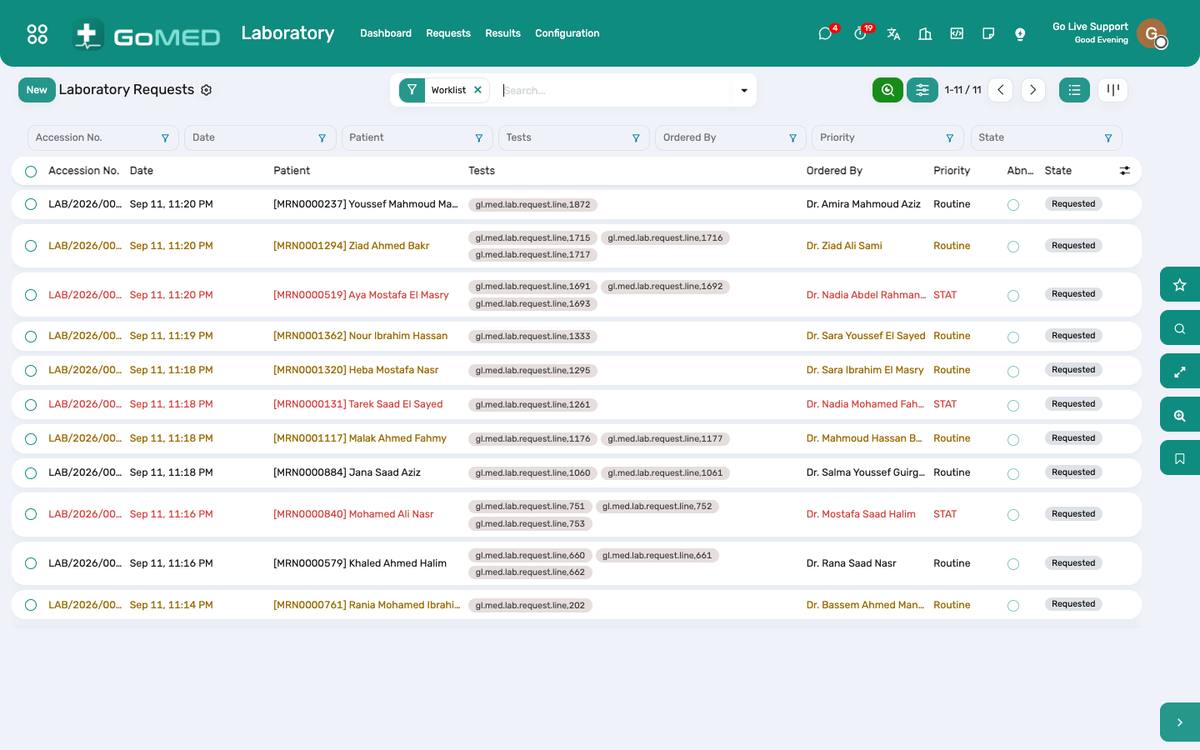
من الطلب إلى التقرير المعتمد دون طلب ورقي: فهرس التحاليل بنطاقات مرجعية حسب الجنس والسن، وعينات بملصق باركود وسلسلة حيازة من القسم إلى الطاولة، وإدخال النتائج بعلامات غير الطبيعي والحرج، واعتماد طبيب المعمل قبل الإصدار، ورسالة «النتائج جاهزة» للمريض.
أين:المعمل › الطلبات · العينات · النتائج · الإعدادات › فهرس التحاليل
قبل أن تبدأ
- فهرس التحاليل
- المعمل › الإعدادات › فهرس التحاليل: التحاليل واللوحات والمعايير بوحداتها ونطاقاتها المرجعية حسب الجنس والفئة العمرية، ونوع العينة والعلبة، والخدمة (السعر) التي يفوترها كل تحليل.
- الأقسام
- أمراض الدم والكيمياء والأحياء الدقيقة والمصليات… كلٌّ بطاولته.
- بوابة التحصيل
- المرضى › الإعدادات › التحصيل قبل سحب العينة: مفعّلة، لا تُسحب عينة حتى تُحتسب رسوم كل تحليل في الطلب؛ معطّلة، يعرض المعمل التحذير ويواصل.
- طابعة الملصقات
- ملصق العينة 62 × 32 مم بباركود Code 128؛ تعمل أي طابعة ملصقات بهذا المقاس.
كيف
استلام طلب وسحب العينات
- المعمل › الطلبات › فلتر «للسحب»: طلبات العيادات والأقسام والطوارئ، والطلبات المكتوبة في الاستقبال.
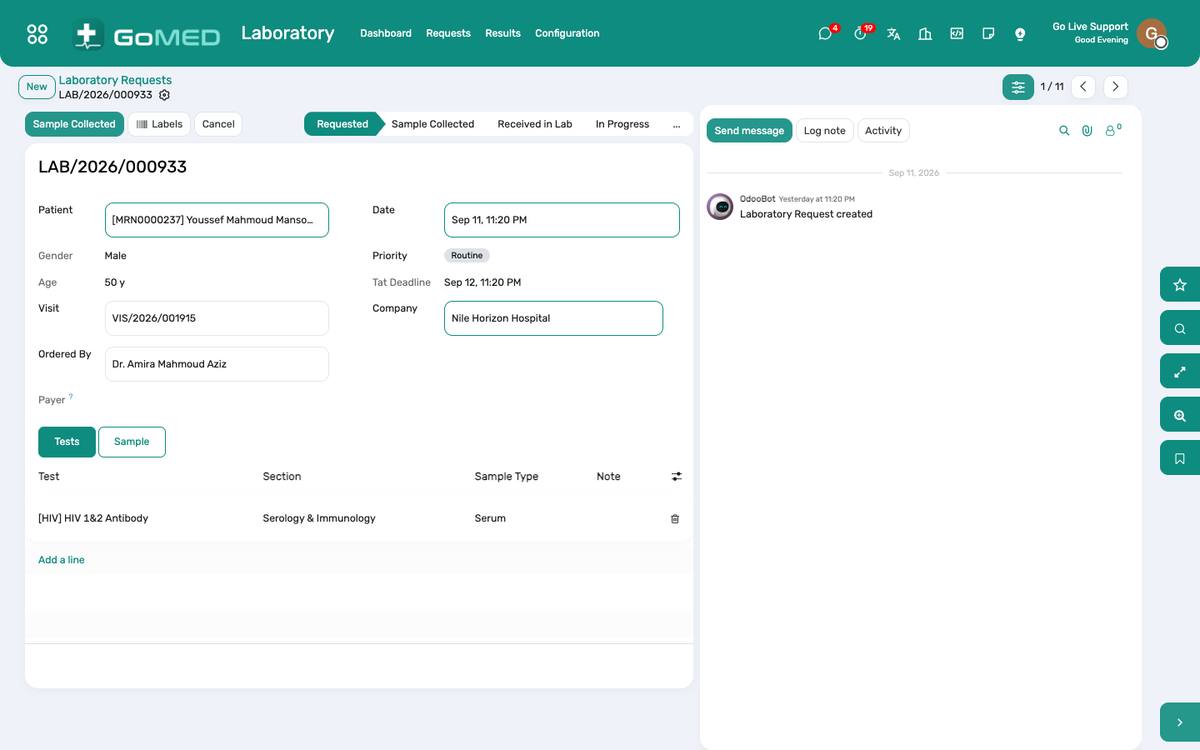
- افتح الطلب؛ «سحب» ينشئ عينة لكل نوع عينة (EDTA، مصل، سترات، بول، مسحة…) بعلبتها وباركودها.
- اطبع ملصق كل عينة وألصقه على الأنبوبة عند السرير بعد مسح إسورة المريض.
- إن كانت بوابة التحصيل مفعّلة ولم تُحتسب رسوم تحليل بعد، يُرفض السحب مع تسمية التحاليل: أرسل المريض إلى الخزينة أولاً.
إرسال العينات واستلامها ورفضها
- في القسم، «إرسال» يعلّم العينات في الطريق مع الوقت والناقل.
- عند الطاولة، «استلام» يمسح الملصق: يُسجَّل زمن النقل؛ وينتقل الطلب إلى «مستلم» عند وصول كل العينات.
- ارفض عينة محللة أو متجلطة أو خاطئة الملصق أو غير كافية مع السبب: يُخبَر القسم بما يجب فعله بشكل مختلف وتُطلب عينة جديدة بـ«إعادة السحب».
إدخال النتائج ووسمها
- المعمل › النتائج، أو تبويب النتائج في الطلب: اكتب كل معيار؛ يُطبَّق النطاق المرجعي ويعلّم مرتفعاً أو منخفضاً أو حرجاً.
- القيمة الحرجة تنبّه الطبيب الطالب فوراً وتُسجَّل.
- أرفق مطبوعة الجهاز أو تقريراً خارجياً عند الحاجة.
الاعتماد والإصدار
- يفتح طبيب المعمل الطلب › «اعتماد»: يُوقَّع التقرير ويُصدر إلى الزيارة والبوابة والتطبيق.
- تخرج رسالة «النتائج جاهزة» للمريض إن كانت الرسائل مفعّلة.
- عدّل نتيجة صادرة عبر «تعديل»: تبقى القيمة السابقة ظاهرة مع التصحيح.
قراءة لوحة المعمل
- المعمل › لوحة المعلومات: طلبات اليوم، بانتظار السحب، في الطريق، بانتظار الاعتماد، القيم الحرجة، زمن الإنجاز لكل تحليل، العينات المرفوضة حسب السبب.
أسئلة يطرحها الاستقبال
لا تُمسح إسورة المريض.
اكتب رقم الملف في حقل مريض العينة ودوّن السبب؛ المسح مفضّل لا إلزامي.
هل يمكن تسجيل نتيجة معمل خارجي؟
نعم: أنشئ الطلب بعلامة «خارجي»، أرفق التقرير في المستندات وأدخل القيم لتظهر في الاتجاه مع نتائج المستشفى.
انظر أيضاً: الروشتات والطلبات الفواتير والرسوم والخزينة الرسائل النصية محطة التمريض وإعطاء الأدوية بالباركود
الأشعة
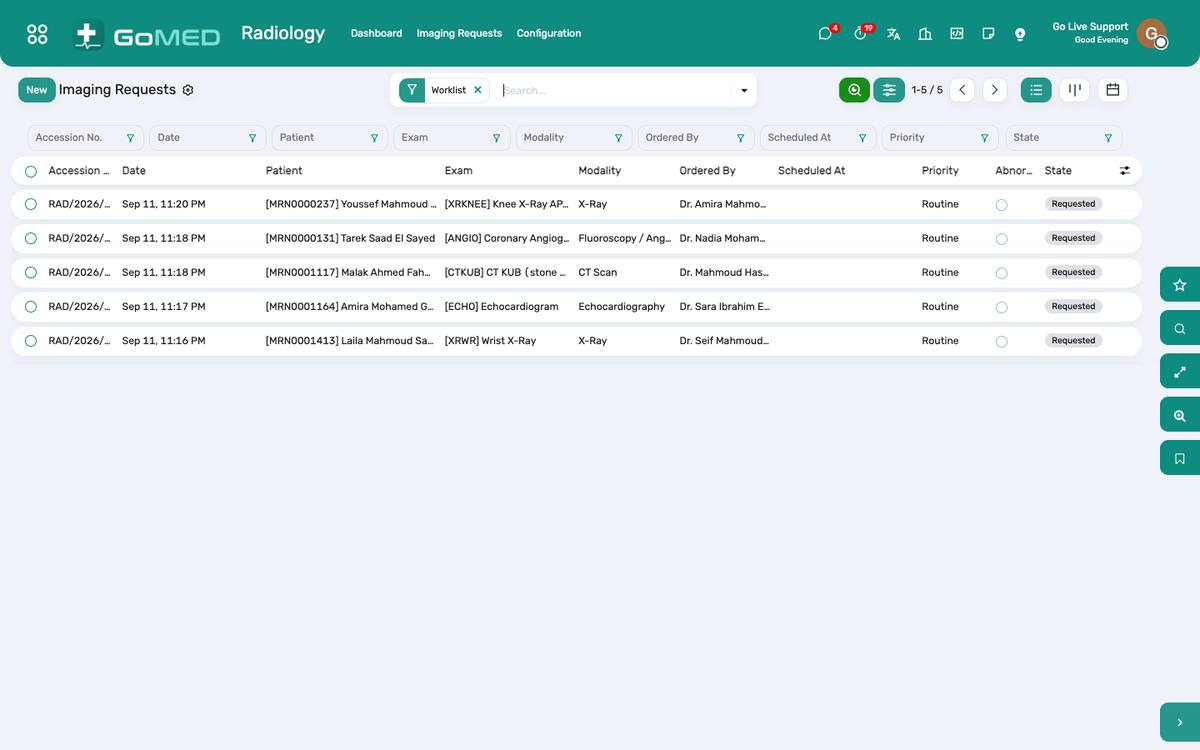
فهرس التحاليل حسب الجهاز، وطلبات الأشعة من الملف أو الاستقبال، وتحاليل السلامة قبل الدراسة (الحمل، حساسية الصبغة، وظائف الكلى)، وقائمة العمل لكل جهاز، والتقرير المكتوب من قالب والمعتمد من طبيب الأشعة، والرابط إلى دراسة PACS.
أين:الأشعة › طلبات الأشعة · الإعدادات › فهرس التحاليل · الأجهزة
قبل أن تبدأ
- الأجهزة والتحاليل
- الأشعة › الإعدادات: أشعة سينية، مقطعية، رنين، سونار، ماموجرام…؛ لكل تحليل جهازه ومدته والصبغة والسعر وقالب التقرير.
كيف
تسجيل دراسة وجدولتها
- الأشعة › طلبات الأشعة: تصل الطلبات من الزيارات؛ والطلب دون موعد يُكتب مع الطبيب المحوِّل.
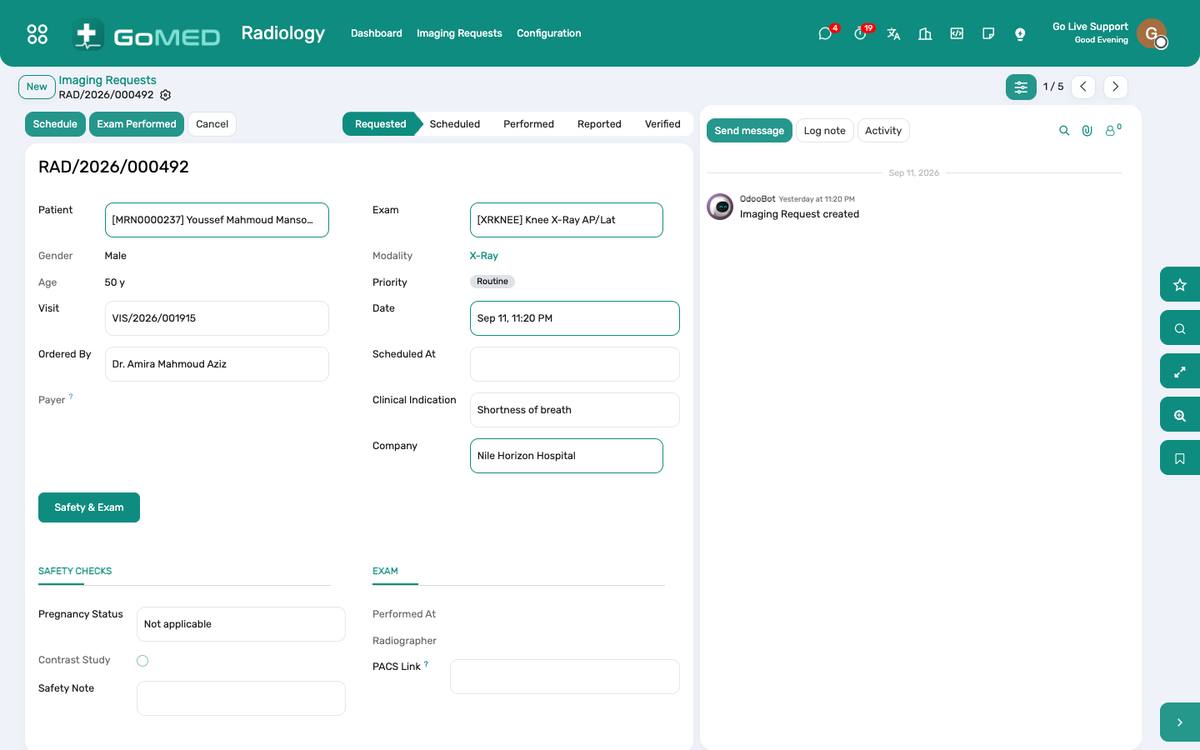
- أجب عن أسئلة السلامة: حالة الحمل، حساسية الصبغة، الكرياتينين لدراسات الصبغة، الزرعات المعدنية للرنين.
- جدول الفترة على الجهاز؛ يستلم المريض تعليمات التحضير.
إجراء الدراسة
- «بدء» عندما يكون المريض على الطاولة؛ «تم» عند الحصول على الصور؛ رقم الإدخال هو مفتاح PACS.
- تُسجَّل الصبغة المعطاة وجرعتها وتشغيلتها للرسم والسجل.
التقرير والاعتماد
- يفتح طبيب الأشعة الدراسة، يختار قالب التقرير، يُملي أو يكتب النتائج والانطباع.
- «اعتماد»: يُوقَّع التقرير ويُصدر إلى الزيارة والبوابة والتطبيق؛ وتخرج رسالة «النتائج جاهزة».
- النتائج الحرجة تنبّه الطبيب المحوِّل.
انظر أيضاً: الروشتات والطلبات المعمل والعينات الفواتير والرسوم والخزينة
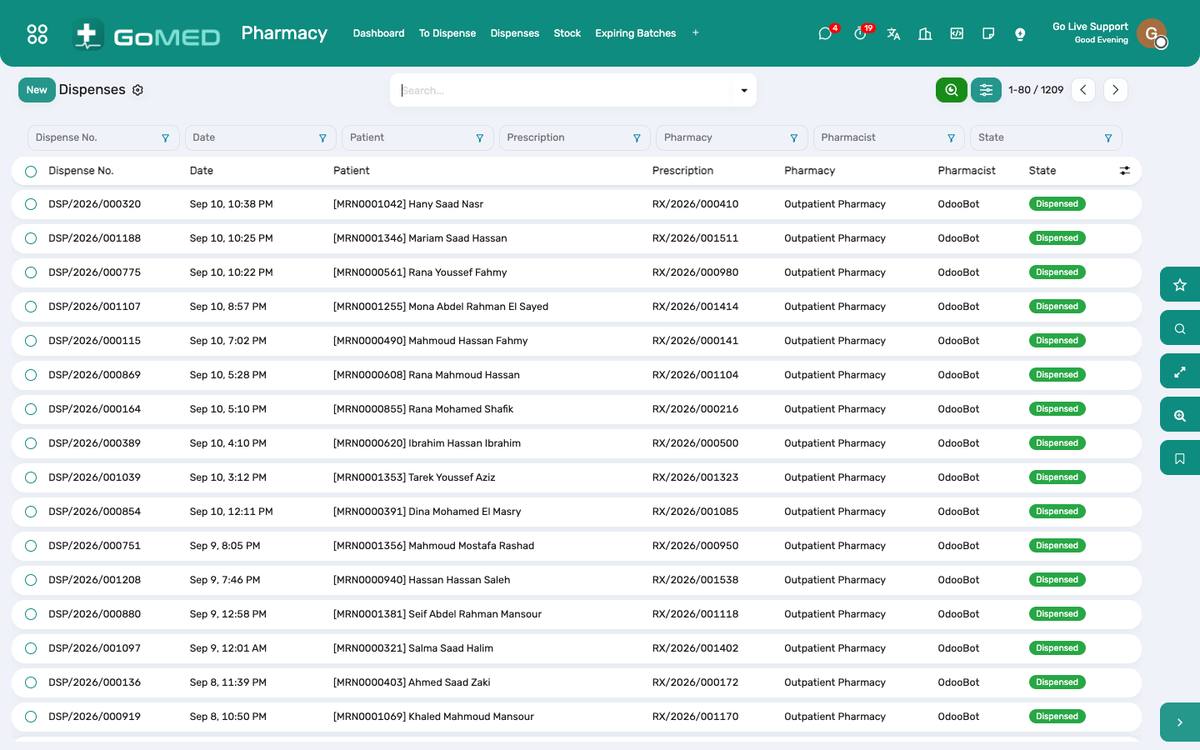
الصيدلية والصرف
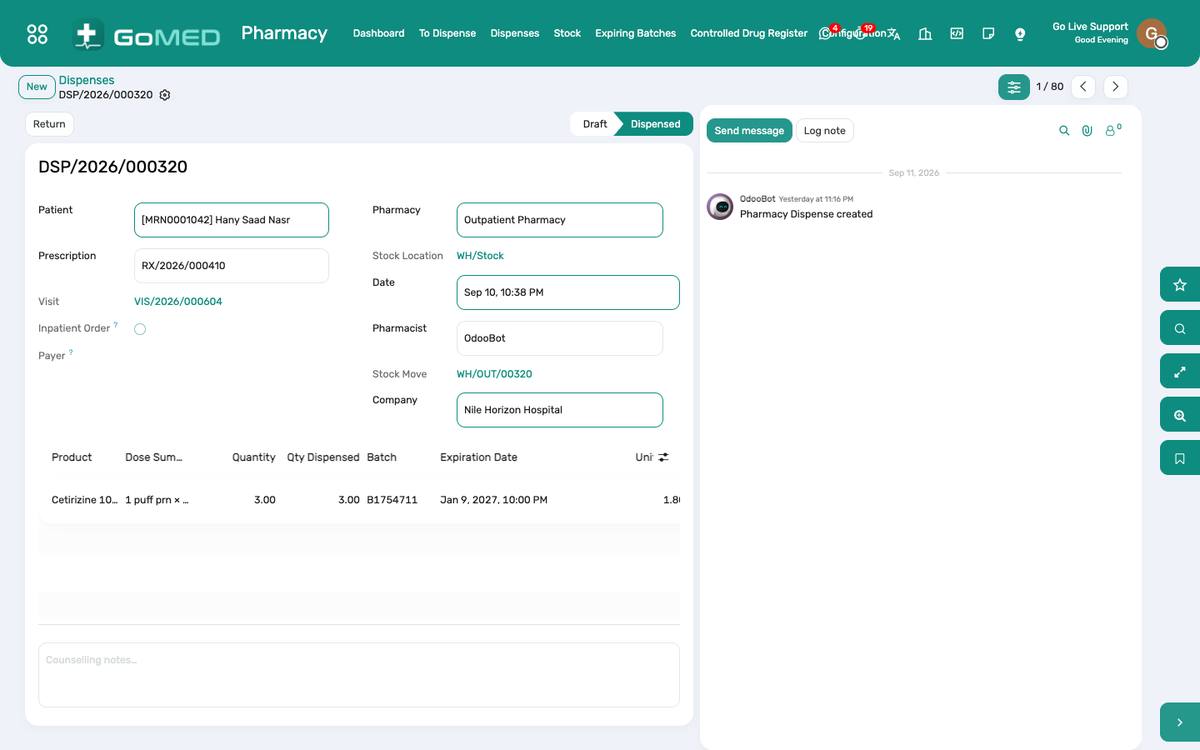
ملف الأدوية بالاسم العلمي والشكل والتركيز والباركود وعلامة الخطورة العالية؛ والمخزون حسب الصيدلية والمخزن بالتشغيلات والصلاحية؛ وقائمة انتظار الصرف التي تغذّيه الروشتات الموقّعة — بتحليل الصلاحية والحساسيات وتسجيل الاستبدال؛ وصرف مخزون الأقسام؛ وسجل الأدوية المراقبة؛ والتشغيلات التي توشك على الانتهاء.
أين:الصيدلية › للصرف · الصرف · الأدوية · المخزون · سجل الأدوية المراقبة · التشغيلات المنتهية قريباً
قبل أن تبدأ
- الصيدليات والمخازن
- الصيدلية › الإعدادات › الصيدليات والمخازن: صيدلية العيادات، صيدلية الداخليين، المخزن الرئيسي، مخزونات الأقسام — كلٌّ موقع مخزون.
- الأدوية
- الصيدلية › الأدوية: منتج واحد لكل تركيز وشكل، بالباركود المطبوع على العبوة ليمسحه سجل إعطاء الأدوية.
كيف
صرف روشتة عيادات خارجية
- الصيدلية › للصرف: الروشتات الموقّعة بترتيب الوصول؛ افتح واحدة (أو امسح باركود الروشتة).
- الروشتات المنتهية مرفوضة بشريط أحمر — يحتاج المريض إلى روشتة جديدة.
- لكل سطر اختر التشغيلة (تُقترح الأقرب انتهاءً أولاً)؛ استبدل بمثيل حيث يُسمح وسجّل ذلك.
- «صرف»: يتحرك المخزون ويُسجَّل الرسم على الفاتورة؛ ويُطبع الملصق بالتعليمات.
- يدفع المريض عند الخزينة (أو يكون المبلغ على فاتورة الإقامة).
صرف مخزون الأقسام وأدوية الداخليين
- تُصرف روشتات الداخليين إلى مخزون القسم؛ ويعطي الممرض الجرعات من سجل إعطاء الأدوية.
- طلبات مخزون الأقسام: الصيدلية › المخازن › طلب قسم؛ اصرف مقابلها ويُقيَّد موقع القسم.
استلام المشتريات وإدارة التشغيلات
- تصل المشتريات عبر المشتريات › الاستلامات بالتشغيلة والصلاحية لكل سطر.
- الصيدلية › التشغيلات المنتهية قريباً تعرض ما ينتهي خلال 90 يوماً للإرجاع أو الاستخدام أولاً.
- جرد المخزون لكل موقع في الصيدلية › المخزون.
مسك سجل الأدوية المراقبة
- كل استلام وصرف وإتلاف لدواء مراقب يكتب سطراً في الصيدلية › سجل الأدوية المراقبة بالرصيد والمريض والموقّعَين.
- اطبع السجل لكل دواء شهرياً للمفتش.
انظر أيضاً: الروشتات والطلبات محطة التمريض وإعطاء الأدوية بالباركود المشتريات والمخزون والصيانة الفواتير والرسوم والخزينة
بنك الدم
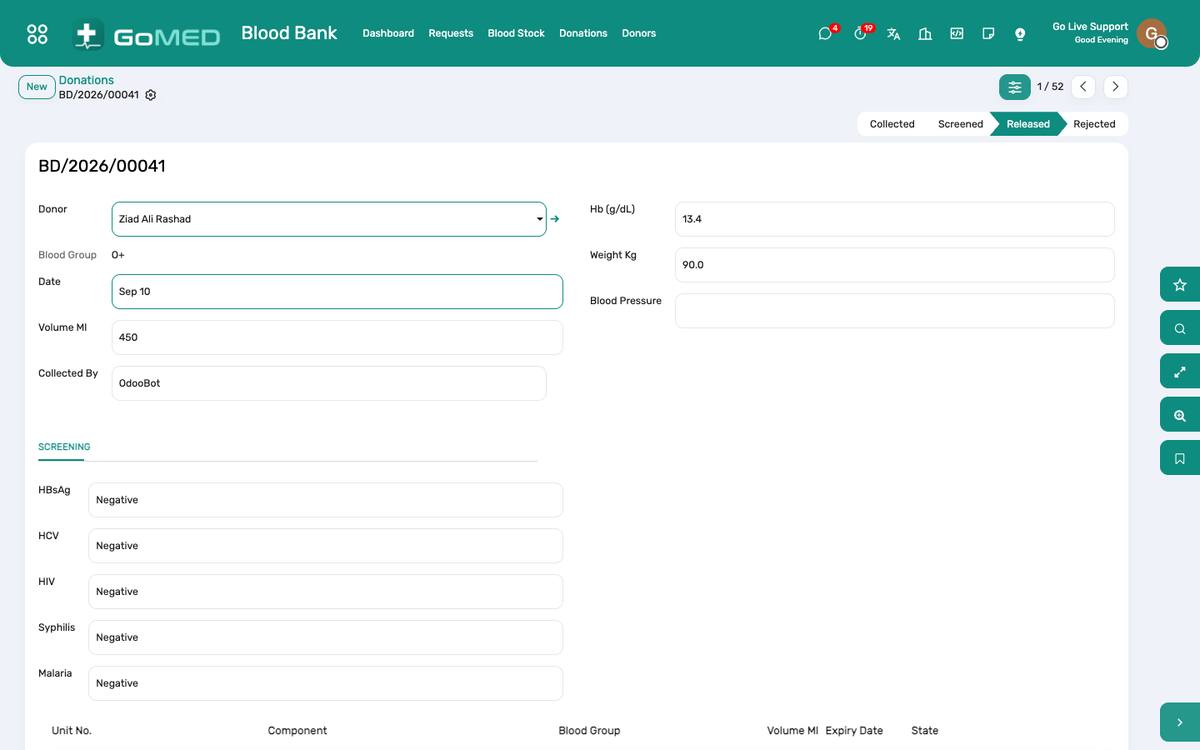
المتبرعون والتبرعات مع التحليل، ووحدات الدم حسب الفصيلة والمكوّن بالصلاحية، والطلبات من الأقسام، والتوافق، والصرف، وسجل نقل الدم مع مسح إسورة المريض قبل تعليق الوحدة.
أين:بنك الدم › المتبرعون · التبرعات · مخزون الدم · الطلبات
كيف
تسجيل متبرع وتبرع
- بنك الدم › المتبرعون › جديد؛ أسئلة الأهلية وتاريخ آخر تبرع.
- التبرعات › جديد: المتبرع ورقم الكيس والفصيلة وعامل Rh ونتائج التحليل؛ تدخل الوحدة المخزون كدم كامل أو مكونات بصلاحيتها.
تلبية طلب
- تصل الطلبات من الزيارات (أو تُكتب): المريض والفصيلة والمكوّن والوحدات والأولوية والدواعي.
- التوافق: اختر وحدات متوافقة من المخزون؛ سجّل النتيجة.
- الصرف: تخرج الوحدات من المخزون باسم المريض ويُسجَّل الرسم.
تسجيل نقل الدم
- في القسم يمسح الممرض إسورة المريض والوحدة قبل تعليقها؛ العلامات الحيوية قبل وبعد 15 دقيقة وبعد الانتهاء؛ وأي رد فعل يُبلَّغ عنه كحادثة.
انظر أيضاً: المعمل والعينات محطة التمريض وإعطاء الأدوية بالباركود الجودة والحوادث
الغسيل الكلوي
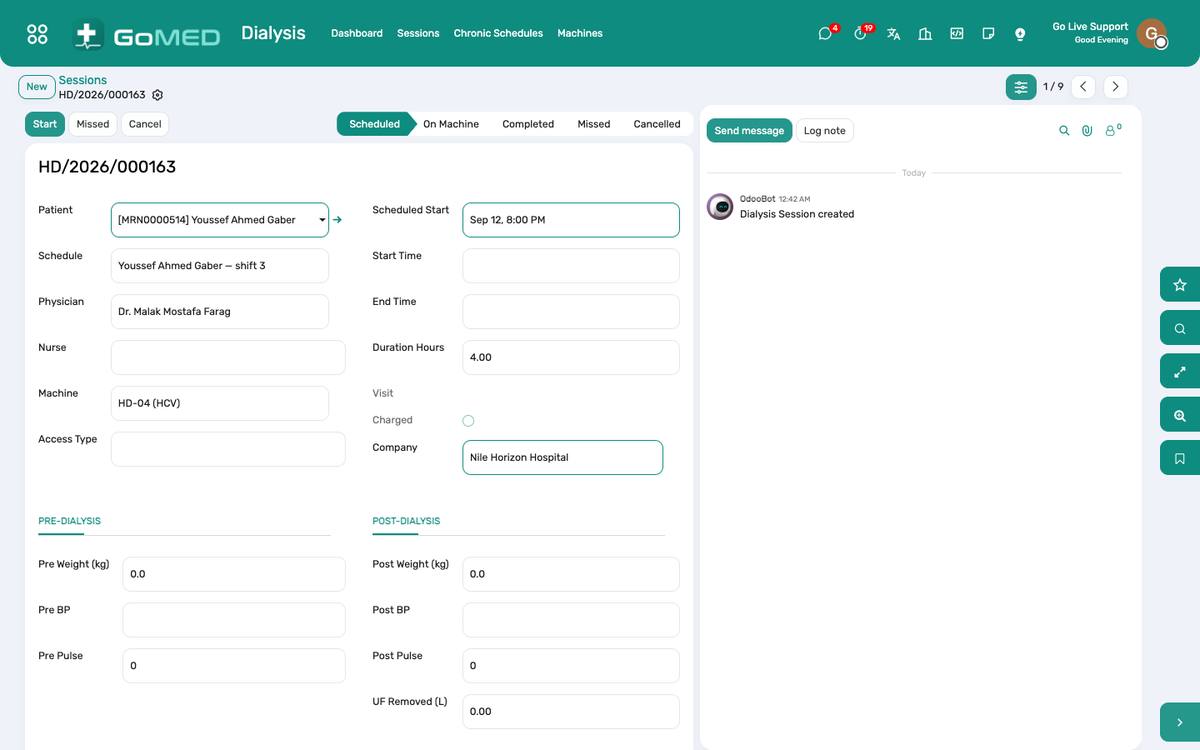
الأجهزة والكراسي، والمرضى المزمنون على جدول أسبوعي، وكل جلسة بالوزن قبل وبعد، والروشتة (المدة والتدفق والمرشح والهيبارين)، والقياسات كل ساعة، والمضاعفات، والرسم.
أين:الغسيل الكلوي › الجلسات · الجداول المزمنة · الأجهزة
كيف
وضع مريض مزمن على الجدول
- الغسيل الكلوي › الجداول المزمنة › جديد: المريض وأيام الأسبوع والوردية والجهاز والروشتة الثابتة.
- تُولَّد الجلسات للأسابيع القادمة؛ وترى الوحدة من عليه الدور اليوم.
إجراء جلسة
- افتح جلسة اليوم؛ «بدء» بالوزن قبل الجلسة والعلامات الحيوية؛ أكّد الروشتة.
- سجّل القياسات كل ساعة؛ دوّن المضاعفات (هبوط الضغط، التشنجات، مشكلات الوصول الوعائي).
- «إنهاء» بالوزن بعد الجلسة؛ تُحسب السوائل المسحوبة؛ وتُحتسب الجلسة على الزيارة أو الباقة.
صيانة الأجهزة
- الغسيل الكلوي › الأجهزة: كل جهاز بسجل تطهيره وساعاته؛ وتذهب طلبات الصيانة إلى تطبيق الصيانة.
انظر أيضاً: الإقامات ولوحة الأسرّة الفواتير والرسوم والخزينة المشتريات والمخزون والصيانة
الفواتير والرسوم والخزينة
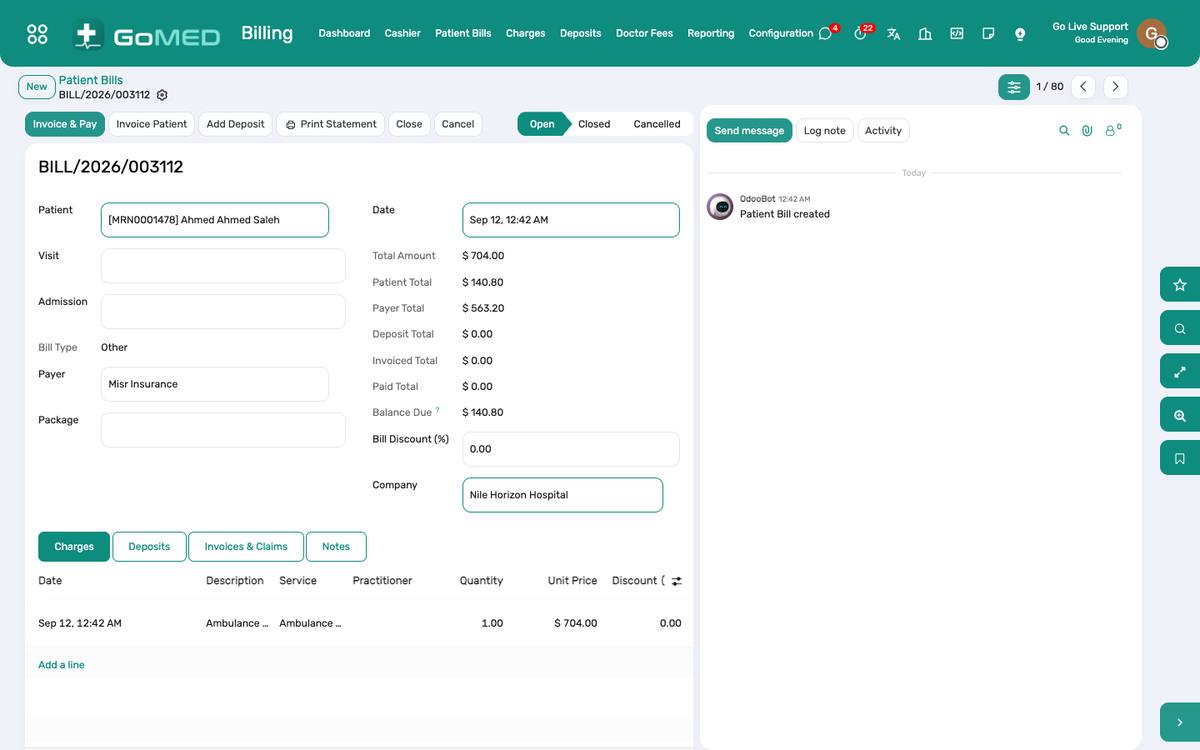
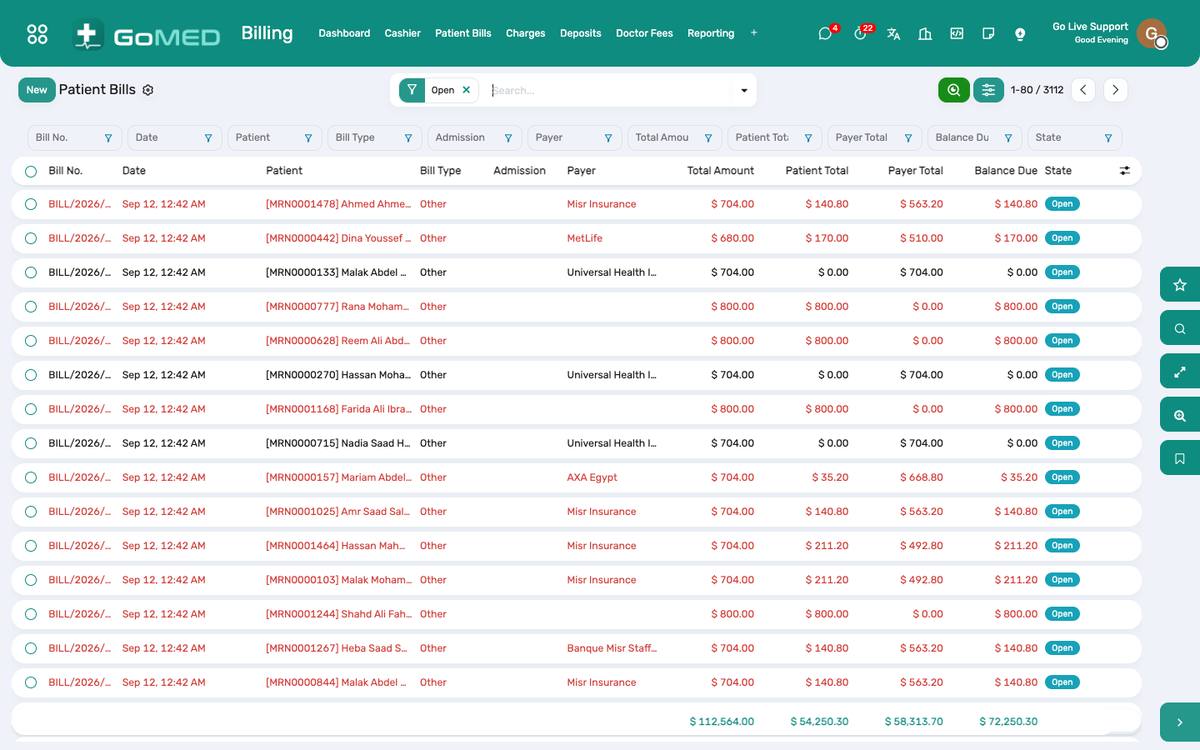
كل فعل سريري يصبح رسماً لحظة حدوثه — كشف، فحص، دراسة، صرف، يوم سريري، غرفة عمليات، مستهلك — على فاتورة جارية لكل زيارة أو إقامة، مقسومة بين جهة التعاقد والمريض وفق قواعد الخطة. يرى أمين الخزينة مبلغاً واحداً مستحقاً، يحصّله ويطبع الإيصال؛ وترحّل المالية إلى الدفاتر.
أين:الحسابات › فواتير المرضى · الرسوم · الخزينة · الدفعات المقدمة · الباقات
قبل أن تبدأ
- فهرس الخدمات
- لكل خدمة سعر ومنتج؛ وتعرفات جهات التعاقد على قائمة أسعار الجهة.
- طرق الدفع واليوميات
- الحسابات › الإعدادات: نقد، بطاقة، تحويل بنكي، كلٌّ على يوميته المحاسبية.
- الباقات
- الحسابات › الباقات: حزمة خدمات بسعر واحد — باقة ولادة، فحص شامل، شهر غسيل كلوي.
كيف
التحصيل عند الخزينة
- الحسابات › الخزينة: فواتير المريض المفتوحة؛ امسح البطاقة أو ابحث بالاسم.
- تعرض الفاتورة الرسوم وما تغطيه الجهة والمشاركة في الدفع والمبلغ المستحق من المريض.
- «تسجيل دفعة»: الطريقة والمبلغ؛ اطبع الإيصال.
- في زيارة العيادات يحصّل الاستقبال عادةً قبل الكشف: رسم الزيارة على الفاتورة بالفعل عند تأكيد الموعد.
إضافة رسم يدوياً
- الحسابات › الرسوم › جديد (أو من الفاتورة): المريض والخدمة والكمية والزيارة أو الإقامة التي يتبعها.
- معظم الرسوم لا تحتاج إلى هذا أبداً: تسجلها التطبيقات السريرية.
أخذ دفعة مقدمة وتسوية إقامة
- عند الدخول، الدفعات المقدمة › جديد: المبلغ الذي تدفعه الأسرة مقدماً؛ يُطبع الإيصال.
- خلال الإقامة تنمو الفاتورة ليلياً بالأيام السريرية وكل طلب.
- عند «خروج قيد الإعداد» يفتح أمين الخزينة الفاتورة: تُطبَّق الدفعة المقدمة؛ يُدفع الرصيد أو يُرد؛ وتُغلق الفاتورة وتُرحَّل.
تطبيق خصم أو باقة
- خصم على سطر أو على الفاتورة كلها مع السبب؛ فوق الحد يحتاج إلى اعتماد مدير (يُنشأ نشاط).
- تطبيق باقة: الخدمات داخلها مغطاة بسعر الباقة؛ وما خارجها يُحتسب عادياً.
إقفال اليوم
- الحسابات › الخزينة › إقفال الجلسة: العدّ حسب الطريقة مقابل الإيصالات؛ تُسجَّل الفروق.
- ترى المالية متحصلات اليوم في يوميتي النقد والبنك؛ وتقرير الإيرادات في الحسابات › التقارير › تحليل الإيرادات.
أسئلة يطرحها الاستقبال
رسم خاطئ.
ألغِه مع كتابة السبب وأضف الصحيح؛ والفاتورة المرحَّلة تُصحَّح بإشعار دائن من المالية.
انظر أيضاً: دفع الاستقبال (نقطة البيع) الموافقة المسبقة والمطالبات وأتعاب الأطباء جهات التعاقد والخطط والعضويات الإقامات ولوحة الأسرّة
دفع الاستقبال (نقطة البيع)
للعيادات التي تحصّل عند الشباك: زيارة محجوزة أو طلب معمل أو طلب أشعة يُرسل إلى نقطة بيع الخزينة كطلب للدفع، والمريض هو العميل والمرجع على الإيصال. ويعرض السجل متى دُفع.
أين:على الموعد أو الطلب: إرسال إلى الخزينة · نقطة البيع
قبل أن تبدأ
- نقطة بيع
- نقطة البيع › الإعدادات › نقطة البيع: أنشئ «شباك الاستقبال» بطرق دفعه (نقد، بطاقة).
- جلسة مفتوحة
- يفتح أمين الخزينة الجلسة في تطبيق نقطة البيع بداية اليوم؛ «إرسال إلى الخزينة» يحتاج إلى جلسة مفتوحة.
كيف
إرسال حجز إلى الخزينة
- على الموعد (أو طلب المعمل أو الأشعة) اضغط على «إرسال إلى الخزينة».
- يظهر الطلب في جلسة نقطة البيع المفتوحة بالخدمة والسعر؛ ويعرض الموعد «في انتظار الدفع عند الخزينة».
التحصيل في نقطة البيع
- في نقطة البيع افتح الطلب من قائمة الطلبات (ابحث بالمريض أو المرجع).
- حصّل الدفعة؛ اطبع الإيصال.
- يعرض الموعد أو الطلب الآن «مدفوع في الاستقبال»؛ وزر «طلب نقطة البيع» يفتح الإيصال.
أسئلة يطرحها الاستقبال
لا توجد جلسة نقطة بيع مفتوحة.
يفتح أمين الخزينة جلسة من تطبيق نقطة البيع؛ ثم يعمل «إرسال إلى الخزينة».
انظر أيضاً: الفواتير والرسوم والخزينة المواعيد وقائمة الانتظار والاستشارة عن بُعد المعمل والعينات
الموافقة المسبقة والمطالبات وأتعاب الأطباء
طلبات الموافقة المسبقة حيث تطلبها الخطة، ودفعات المطالبات لكل جهة دفع مبنية من الرسوم المغطاة، والتقديم والتحصيل ومعالجة الرفض، وكشوف أتعاب الأطباء المحسوبة من الرسوم نفسها — تقاسم إيرادات دون تسوية ثانية.
أين:الحسابات › الموافقات المسبقة · المطالبات · أتعاب الأطباء · الكشوف
كيف
طلب موافقة مسبقة
- على الفاتورة أو الإقامة، الموافقة المسبقة › جديد: الخدمات والمبلغ المقدر والمبرر السريري؛ أرفق نموذج الجهة.
- أرسل؛ سجّل رد الجهة (المبلغ المعتمد والرقم والصلاحية) عند وصوله؛ تعرض الفاتورة الاعتماد.
بناء دفعة مطالبات وتقديمها
- الحسابات › المطالبات › جديد: الجهة والفترة؛ تُسحب الرسوم المغطاة من الفواتير المغلقة.
- راجع الأسطر؛ صدّر ملف الجهة أو اطبع نماذج المطالبة؛ «تقديم».
- سجّل التحصيل عند الدفع: لكل سطر، مدفوع أو مدفوع جزئياً أو مرفوض مع السبب.
- الأسطر المرفوضة تذهب إلى دفعة إعادة تقديم أو تُشطب؛ ويحفظ عرض الأنشطة المتابعات.
إصدار كشوف أتعاب الأطباء
- الحسابات › أتعاب الأطباء: قواعد التقاسم لكل طبيب (نسبة أو مبلغ ثابت لكل خدمة).
- الكشوف لكل فترة: أسطر الأتعاب من الرسوم والمبلغ المستحق لكل طبيب؛ اعتمد وسلّم للمرتبات أو الحسابات الدائنة.
انظر أيضاً: جهات التعاقد والخطط والعضويات الفواتير والرسوم والخزينة الموظفون والجداول والحضور والمرتبات
السجلات الطبية والتكويد والسجلات الرسمية
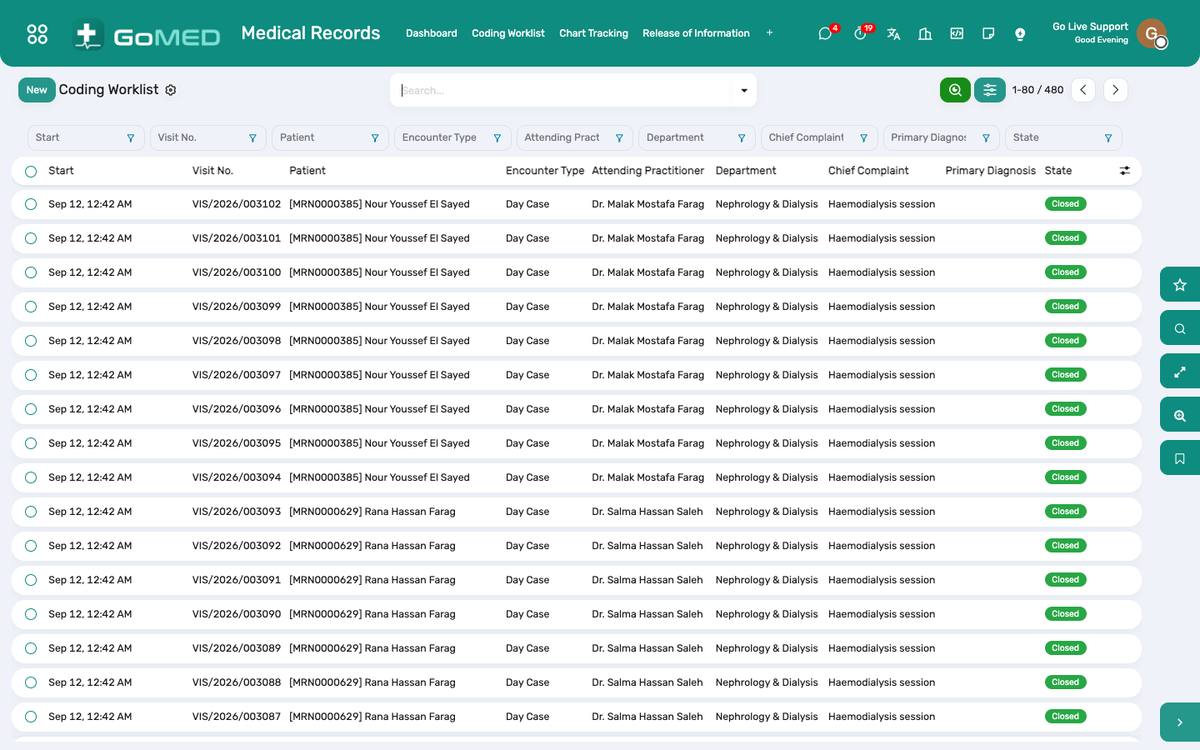
تتبع الملفات بين الأقسام، وقائمة عمل تكويد ICD-10 لكل زيارة مغلقة، والإفصاح عن المعلومات بموافقة وتدقيق، والسجلات الرسمية — المواليد والوفيات والأمراض الواجب الإبلاغ عنها — بإخطارات مطبوعة تُجمَّد بعد إصدارها.
أين:السجلات الطبية › قائمة التكويد · تتبع الملفات · الإفصاح عن المعلومات · المواليد · الوفيات · الأمراض الواجب الإبلاغ عنها
كيف
تكويد زيارة مغلقة
- السجلات الطبية › قائمة التكويد: الزيارات المغلقة دون رموز مكتملة.
- افتح الزيارة، راجع التشخيصات والإجراءات، أضف أكواد ICD-10 أو صحّحها، علّم على «مكوّدة».
- تُبنى المطالبات من الزيارات المكوّدة؛ وتعرض لوحة المعلومات اكتمال التكويد وزمن إنجازه.
تتبع ملف ورقي
- تتبع الملفات › طلب: من يريد أي ملف؛ «خرج» عند مغادرته الأرشيف؛ «عاد» عند رجوعه.
- الملفات المتأخرة معروضة لأمين الأرشيف.
الإفصاح عن المعلومات
- الإفصاح عن المعلومات › جديد: من يطلب (المريض، شركة تأمين، محكمة، مستشفى آخر)، ماذا، والموافقة مرفقة.
- «اعتماد»؛ «أُفصح» بما أُعطي ولمن؛ «رُفض» مع السبب. كل خطوة في سجل التدقيق.
إصدار إخطار ميلاد
- السجلات الطبية › المواليد › جديد: الأم والتاريخ والوقت والجنس والوزن ونوع الولادة والطبيب المعالج واسم المولود واسم الأب ورقمه القومي وجنسيته والتعدد والترتيب ومكان الميلاد.
- «إصدار الإخطار»: يُعطى رقم ورمز QR؛ اطبع الإخطار بتخطيط الدولة (مصر والسعودية والإمارات جاهزة، أو عام؛ والتاريخ الهجري يُطبع بجانب الميلادي إن كان مفعّلاً — وأولاً على النموذج السعودي).
- الإخطار الصادر لا يُعدَّل. لتصحيحه: «إلغاء» مع السبب ثم «إعادة إصدار مصححة» — مسودة جديدة تشير إلى الملغاة وتصدر برقم جديد.
إصدار إخطار وفاة
- السجلات الطبية › الوفيات › جديد: المريض والتاريخ والوقت والمكان والطبيب المصادق وتسلسل منظمة الصحة العالمية — السبب المباشر والسبب الأساسي (مكوّداً) والحالة المساهمة والفترات — وطبيعة الوفاة.
- «إصدار»: يُطبع الإخطار برمزه؛ ويُعلَّم ملف المريض متوفى وتُلغى بطاقة المريض.
الإبلاغ عن مرض واجب الإبلاغ
- الأمراض الواجب الإبلاغ عنها › جديد (أو من الزيارة عند تكويد تشخيص واجب الإبلاغ): التشخيص والتاريخ والطبيب.
- «أُبلغ» مع المرجع عند إخطار الجهة.
انظر أيضاً: بطاقة المريض والمستندات الموثَّقة مستندات المريض والصورة الموافقة المسبقة والمطالبات وأتعاب الأطباء
الجودة والحوادث
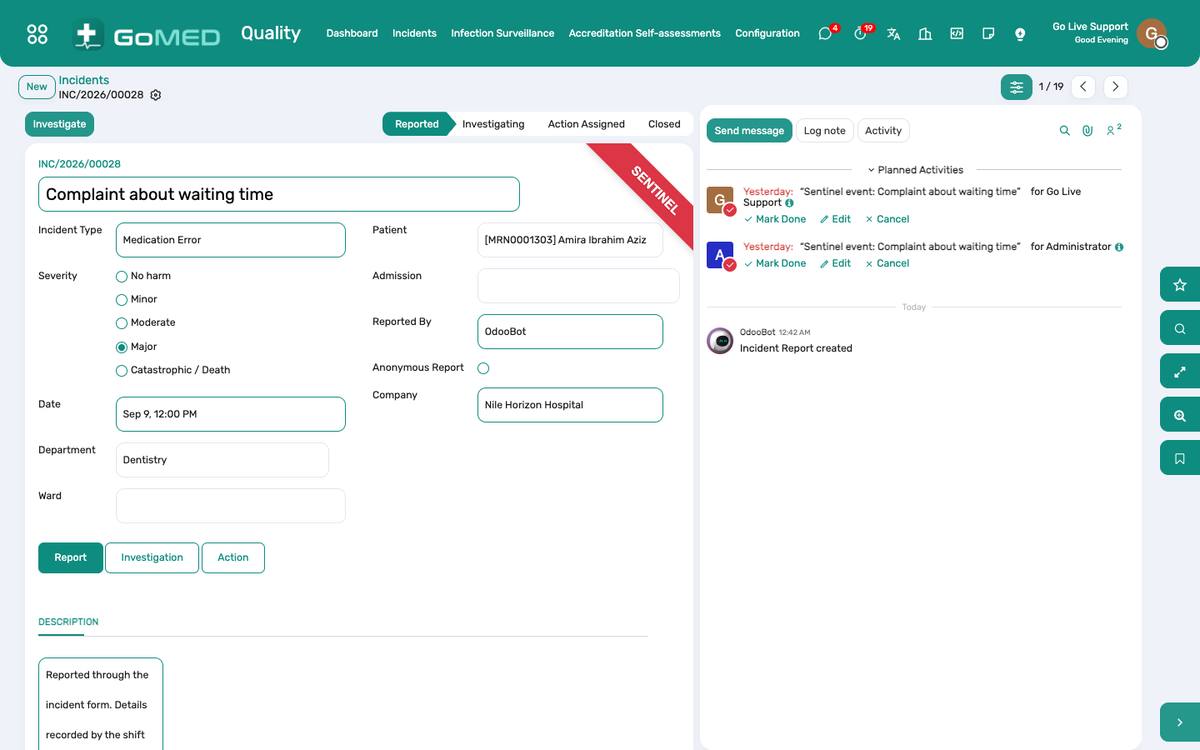
الإبلاغ عن الحوادث بالخطورة والسبب الجذري والإجراءات التصحيحية؛ وترصد العدوى بأيام الأدوات والمعدلات؛ والتقييم الذاتي للاعتماد على قوالب قوائم تحقق؛ ولوحة الجودة بالمؤشرات التي يطلبها المعتمِد.
أين:الجودة › الحوادث · ترصد العدوى · التقييم الذاتي للاعتماد · الإعدادات › قوالب قوائم التحقق
كيف
الإبلاغ عن حادثة والتحقيق فيها
- الجودة › الحوادث › جديد (يمكن لأي شخص الإبلاغ): النوع (سقوط، خطأ دوائي، رد فعل نقل دم، وخز إبرة، شكوى…) ومتى وأين ومن شارك وما حدث.
- يصنّف موظف الجودة الخطورة ويحقق ويسجل السبب الجذري ويسند إجراءات تصحيحية كأنشطة بمسؤولين ومواعيد.
- أغلق عند إنجاز الإجراءات؛ والاتجاه على لوحة المعلومات.
تشغيل ترصد العدوى
- ترصد العدوى › جديد لكل حالة: العدوى والموضع والأداة (خط مركزي، قسطرة، جهاز تنفس) وأيامها والكائن والقسم.
- تأتي أيام الأدوات من سجل خطوط وأنابيب الرعاية المركزة حيث يُستخدم؛ والمعدلات لكل 1000 يوم أداة على لوحة المعلومات.
التقييم الذاتي للاعتماد
- الإعدادات › قوالب قوائم التحقق: المعايير وبنودها.
- التقييم الذاتي للاعتماد › جديد: القالب والمقيّم؛ قيّم كل بند ممتثلاً أو جزئياً أو غير ممتثل مع الأدلة.
- الدرجة لكل فصل والفجوات هي خطة العمل.
انظر أيضاً: تسجيل الرعاية المركزة محطة التمريض وإعطاء الأدوية بالباركود مكتب الدعم
الإسعاف والتغذية والخدمات الفندقية والتعقيم والمشرحة
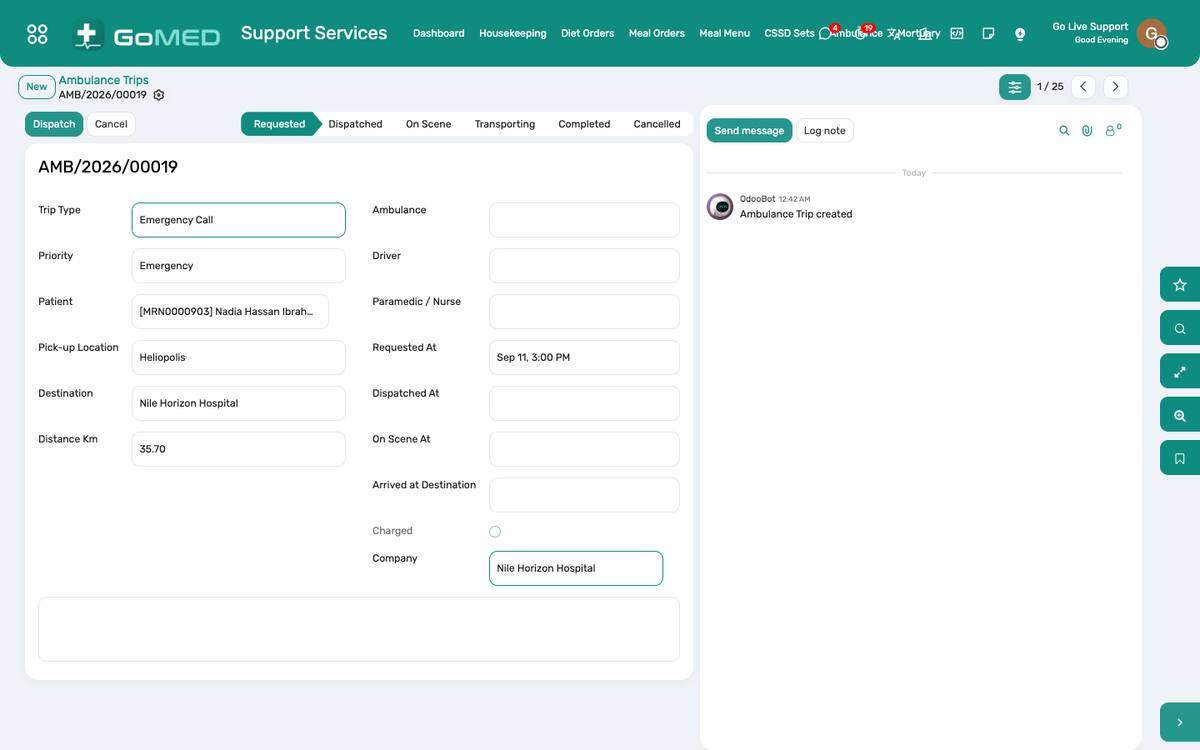
الأقسام التي تُبقي الأقسام السريرية تعمل: رحلات الإسعاف بالمركبة والطاقم، وأوامر التغذية لكل مريض داخلي تغذّي المطبخ وقائمة الوجبات، وطلبات الخدمات الفندقية وتنظيف الأسرّة، وأطقم التعقيم بدوراتها، وسجل المشرحة.
أين:الخدمات المساندة › الإسعاف · أوامر التغذية · الخدمات الفندقية · أطقم التعقيم · المشرحة
كيف
إرسال سيارة إسعاف
- الخدمات المساندة › الإسعاف › رحلة جديدة: النوع (طوارئ، تحويل وارد، تحويل صادر، خروج)، المريض، نقطة الالتقاط والوجهة، المركبة، الطاقم.
- «أُرسلت» و«وصلت» و«اكتملت» تختم الأوقات؛ وتُحتسب الرحلة إن كانت قابلة للفوترة. ومع تكامل Traccar يظهر موقع المركبة حياً.
طلب نظام غذائي
- في الإقامة (أو الخدمات المساندة › أوامر التغذية): عادي، لين، سوائل، سكري، قليل الملح، كلوي، ممنوع من الأكل والشرب؛ والحساسيات مسحوبة من الملف.
- يرى المطبخ القائمة لكل قسم ووجبة؛ ويطلب المريض أطباقاً تسمح بها النظام الغذائي في البوابة أو التطبيق.
تنظيف سرير ومعالجة طلبات الخدمات الفندقية
- يظهر السرير الذي خرج مريضه تحت الخدمات الفندقية كـ«للتنظيف»؛ «تم» يعيده خالياً على لوحة الأسرّة.
- الانسكابات والنفايات والبياضات: الخدمات الفندقية › طلب؛ يسنده المشرف ويغلقه.
تعقيم الأطقم وصرفها
- أطقم التعقيم: كل طقم أدوات بمحتوياته؛ ودورة (أوتوكلاف، حمولة، نتيجة المؤشر) لكل تعقيم؛ يُصرف إلى غرفة عمليات أو قسم ويعود لإعادة المعالجة.
مسك سجل المشرحة
- المشرحة › جديد عند وفاة: الاستلام والحجرة والتسليم إلى الأسرة أو الجهة مع التحقق من الهوية والوقت.
انظر أيضاً: الإقامات ولوحة الأسرّة غرف العمليات المشتريات والمخزون والصيانة
بوابة المريض
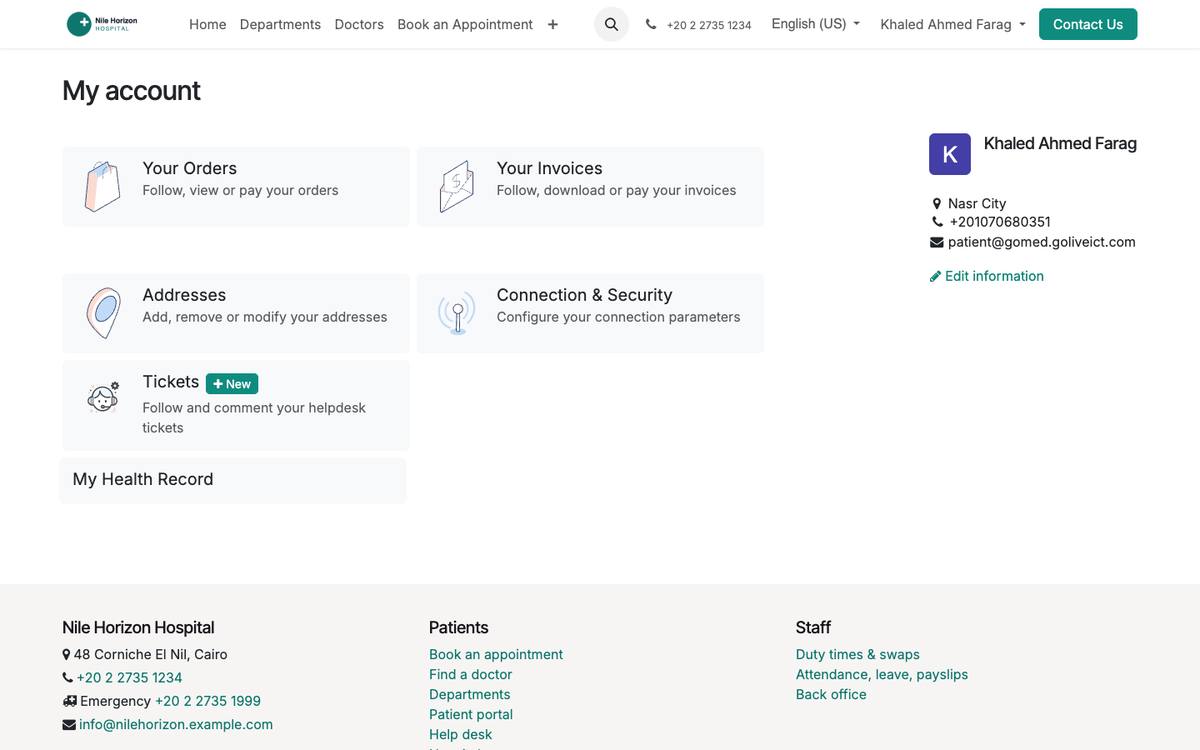
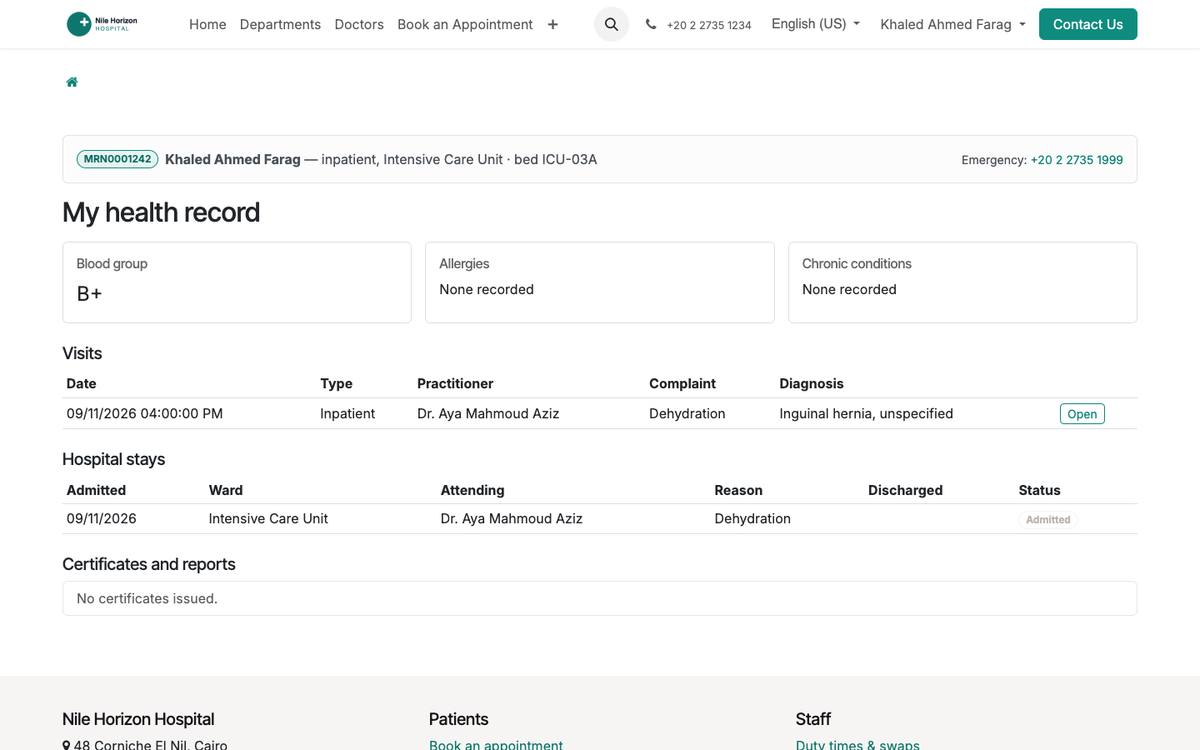
حساب المريض الخاص: المواعيد، وقائمة انتظار اليوم وزيارة الفيديو، والنتائج بملف PDF، والروشتات بتذكيرات الجرعات، والفواتير والإيصالات، والسجل الصحي، والموافقات للتوقيع، وبطاقة التطعيمات، وخريطة المستشفى — وأثناء الإقامة: إقامة القسم والأدوية المستحقة والوجبات وزر طلب المساعدة.
أين:https://<hospital>/my · بوابة المريض › طلبات البوابة (جانب الموظفين)
كيف
منح مريض وصولاً
- نموذج المريض › تبويب البوابة › منح الوصول إلى البوابة (يحتاج إلى بريد إلكتروني).
- يضبط المريض كلمة مروره من الدعوة؛ ويعمل الحساب نفسه في تطبيق الموبايل.
حجز زيارة أو تحليل أو فحص (المريض)
- بوابتي › حجز تحليل أو فحص أو زيارة: ما المطلوب، القسم أو الطبيب، التاريخ والفترة المفضلان، ملاحظة.
- يراه الاستقبال تحت بوابة المريض › طلبات البوابة ويؤكده؛ ويرى المريض الحالة ويستلم الرسالة النصية.
متابعة قائمة انتظار اليوم والانضمام إلى زيارة فيديو (المريض)
- بوابتي › اليوم: رقم الدور، وكم أمامك، والانتظار المقدر؛ تتحدث الصفحة تلقائياً.
- للاستشارة عن بُعد، «الانضمام إلى زيارة الفيديو» يفتح الغرفة قبل الموعد بدقائق.
توقيع موافقة (المريض)
- بوابتي › الموافقات: النماذج التي طلب الطبيب توقيعها؛ اقرأ، ارسم التوقيع، «توقيع».
- يعرض السجل التوقيع والوقت والقناة.
أثناء الإقامة (المريض)
- إقامتي في القسم: القسم والسرير والطبيب المعالج والخروج المتوقع والعملية إن وُجدت.
- أدويتي: الجرعات المستحقة اليوم؛ الوجبات: اطلب أطباقاً تسمح بها النظام الغذائي لليوم أو الغد؛ طلب المساعدة: يستلم ممرضو القسم الطلب كمهمة وإشعار.
معالجة طلبات البوابة (الاستقبال)
- بوابة المريض › طلبات البوابة: الطلبات الجديدة حسب النوع؛ افتح طلباً، احجز الموعد أو التحليل، أو رد على المريض؛ تظهر الحالة في البوابة.
انظر أيضاً: تطبيق الموبايل (المرضى والموظفون) المواعيد وقائمة الانتظار والاستشارة عن بُعد الشهادات والموافقات الرسائل النصية
تطبيق الموبايل (المرضى والموظفون)
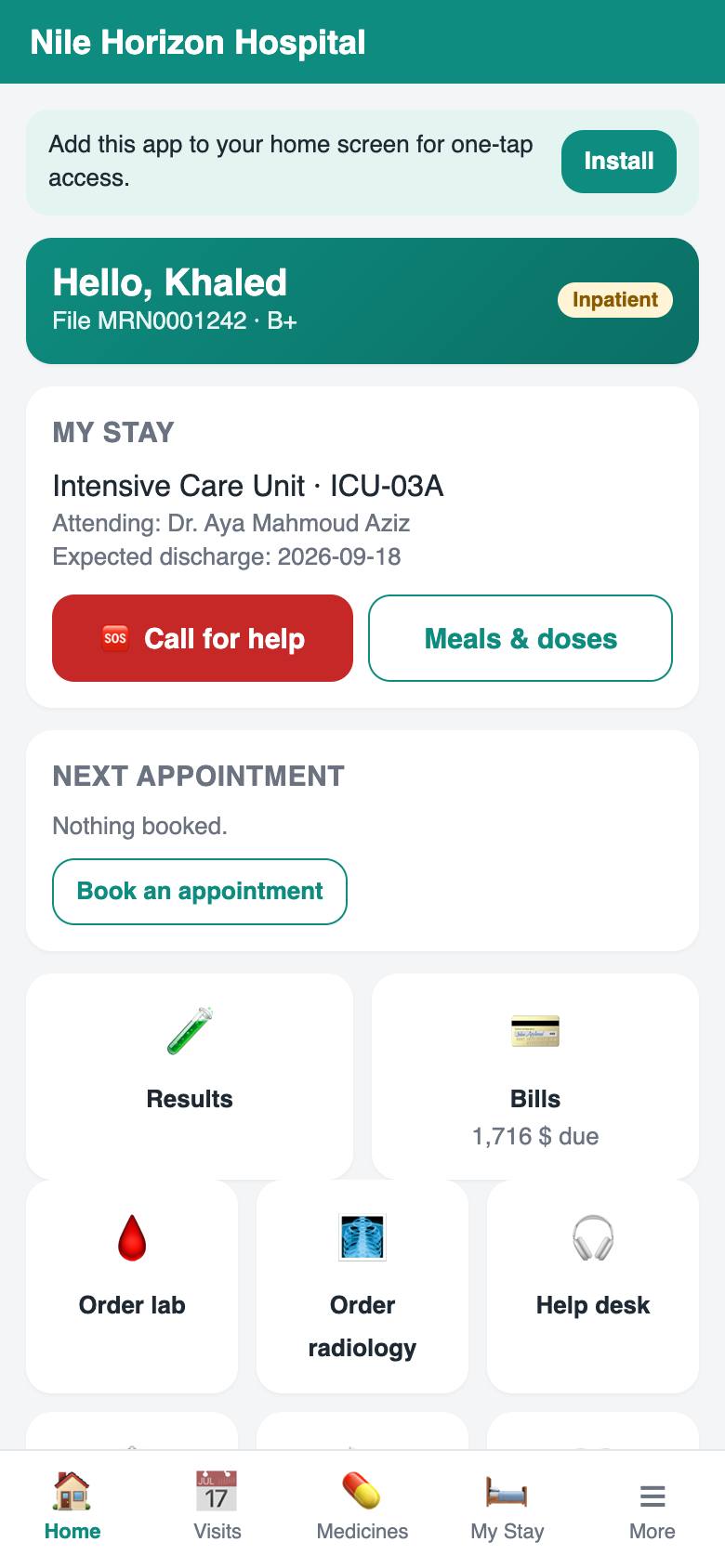
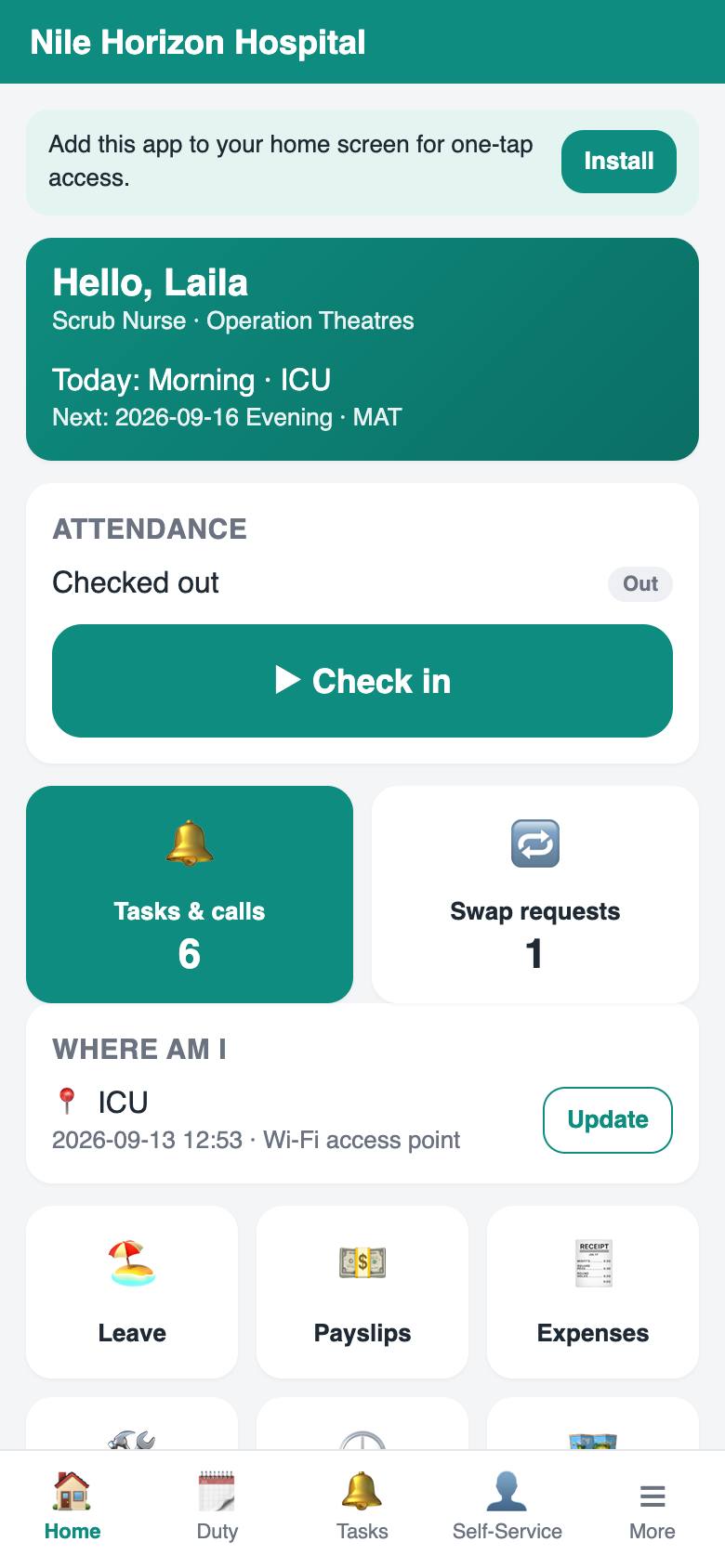
تطبيق واحد قابل للتثبيت على /app — دون حساب متجر، يُثبَّت من المتصفح على أندرويد وآيفون. من يسجل الدخول يحدد ما يعرضه: رعاية المريض (حجز، نتائج، أدوية، قائمة انتظار، فيديو، موافقات، تطعيمات، فواتير، وجبات، طلب مساعدة) أو يوم الموظف (تسجيل حضور، مناوبات، تبادل، مهام، خدمة ذاتية، موقع داخلي). إشعارات فورية؛ عربي وإنجليزي.
أين:https://<hospital>/app · المرضى › الإعدادات › تطبيق الموبايل
قبل أن تبدأ
- الإشعارات
- المرضى › الإعدادات › الإشعارات: تُضبط عند التثبيت إن وُجدت حزمة pywebpush؛ ويسمح الموظفون والمرضى بالإشعارات في المرة الأولى.
- الموقع الداخلي
- المرضى › الإعدادات › مناطق الموقع: الأقسام والعيادات وغرف العمليات والمكاتب، كلٌّ بنقاط وصول الواي فاي أو رمز QR مطبوع على الباب.
كيف
تثبيت التطبيق على الموبايل
- افتح https://<hospital>/app في متصفح الموبايل وسجّل الدخول.
- أندرويد: «إضافة إلى الشاشة الرئيسية» من القائمة؛ آيفون: مشاركة › إضافة إلى الشاشة الرئيسية.
- اسمح بالإشعارات عند الطلب.
المريض: الحجز وقراءة النتائج وتناول الأدوية في وقتها
- الحجز: زيارة أو تحليل أو فحص من «حجز»؛ تظهر النتائج تحت «النتائج» بملف PDF؛ والروشتات تحت «الأدوية» بتذكيرات جرعات تُرسل في الأوقات المحسوبة من التكرار.
- اليوم: موضعك في قائمة الانتظار وزر الانضمام لزيارة الفيديو؛ الموافقات: اقرأ ووقّع؛ التطعيمات: البطاقة والجرعة التالية.
الموظف: تسجيل الحضور ورؤية المناوبات وتبادل وردية
- الرئيسية › تسجيل الحضور / الانصراف.
- المناوبة: الجدول للأسابيع القادمة؛ «طلب تبادل»: اختر الزميل، واختيارياً المناوبة المأخوذة بالمقابل؛ يقبل الزميل في تطبيقه ويعتمد القسم.
- المهام: مهام القسم التمريضية وطلبات المساعدة؛ «تم» من الموبايل.
الموظف: الخدمة الذاتية
- المزيد › الإجازات (طلب، رصيد)، مفردات المرتبات، المصروفات (صورة الإيصال)، تذاكر الدعم.
الموظف: تسجيل مكانك
- أين أنا: اختر المنطقة، أو امسح رمز QR على الباب؛ ومع متحكم الواي فاي يتم تلقائياً.
- يرى مشرف التمريض الفريق على الخريطة تحت المرضى › مواقع الموظفين.
انظر أيضاً: بوابة المريض محطة التمريض وإعطاء الأدوية بالباركود الموظفون والجداول والحضور والمرتبات مكتب الدعم
موقع المستشفى
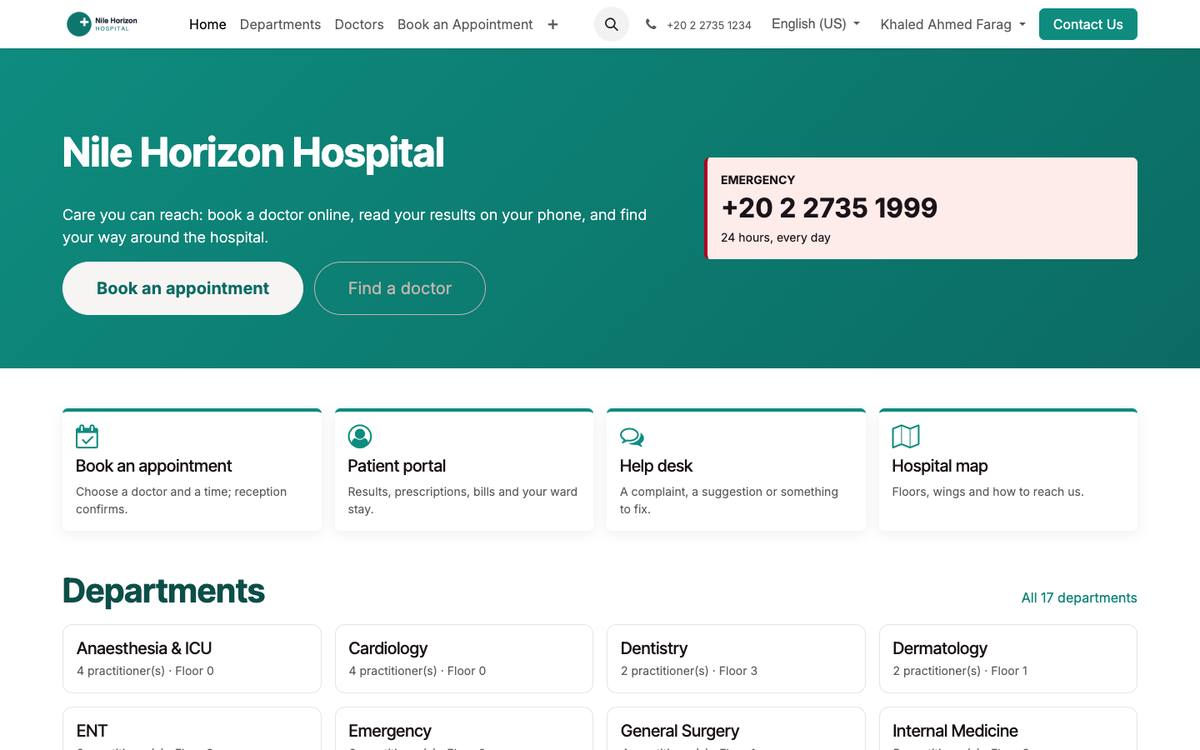
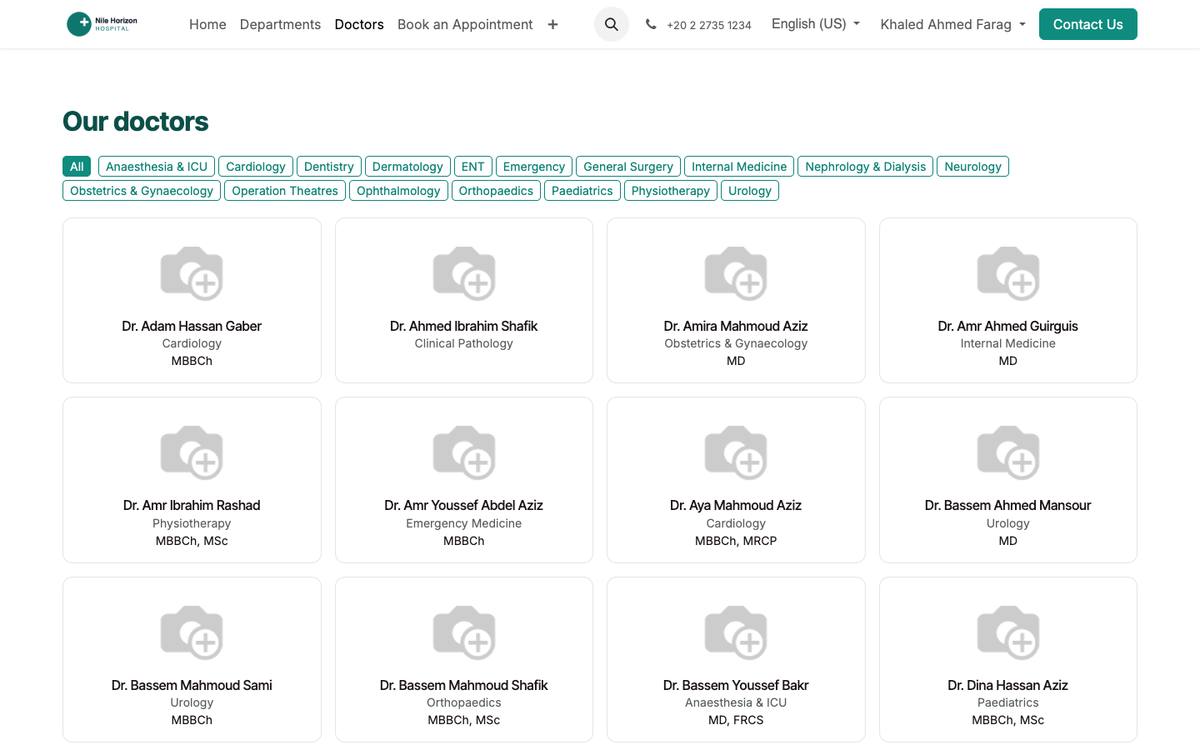
الموقع العام للمستشفى، بهوية الشركة من سجلها: الأقسام، ودليل الأطباء بجداولهم، والحجز عبر الإنترنت الذي يصل إلى طلبات البوابة، وخريطة المستشفى والاتجاهات، والصفحات التي يكتبها المستشفى بمحرر الموقع.
أين:https://<hospital>/ · تطبيق الموقع
كيف
وضع هوية الموقع
- الإعدادات › الشركات: الشعار والألوان والتليفون والبريد والعنوان ورقم الطوارئ؛ يأخذها الموقع.
- الموقع › تحرير في أي صفحة لتغيير النصوص والصور بالمحرر.
نشر الأقسام والأطباء
- يظهر القسم أو الطبيب على الموقع عند تعليم «منشور» على سجله؛ أضف صورة ونبذة قصيرة.
استقبال الحجوزات عبر الإنترنت
- /book: يختار الزائر القسم والطبيب والتاريخ ويترك تليفونه؛ يظهر الطلب تحت بوابة المريض › طلبات البوابة للاستقبال.
نشر الخريطة
- المرضى › الإعدادات › خريطة المستشفى: ارفع مخطط الطوابق والاتجاهات؛ تظهر على /hospital-map والبوابة والتطبيق.
انظر أيضاً: بوابة المريض المواعيد وقائمة الانتظار والاستشارة عن بُعد
مساعد واتساب
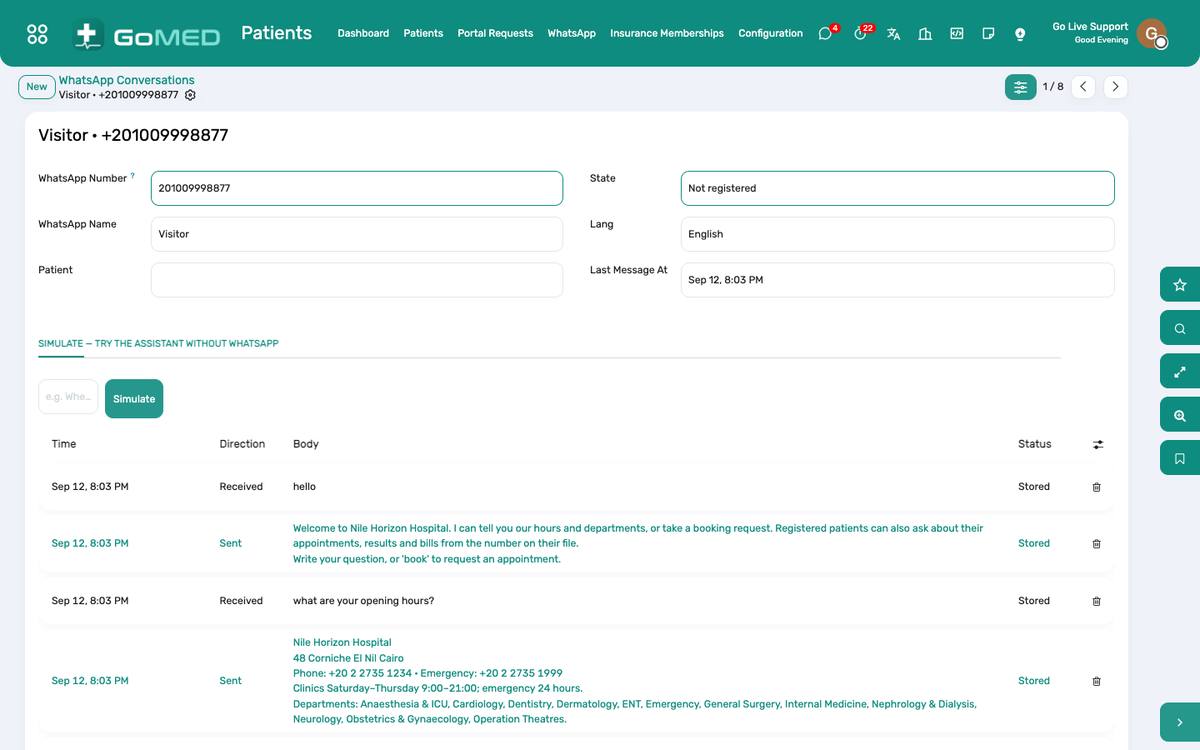
رقم واتساب الأعمال الخاص بالمستشفى يجيب المرضى: يتحقق منهم بالرقم القومي، ويرد على أسئلة المواعيد والنتائج والفواتير من سجلهم فقط، ويأخذ طلبات الحجز، ويحوّل إلى مكتب الدعم، ويتوقف عند الطلب. قواعد بالعربية والإنجليزية؛ ووكيل الذكاء الاصطناعي يجيب عما لا تغطيه القواعد.
أين:المرضى › واتساب · الإعدادات › واتساب
قبل أن تبدأ
- بيانات اعتماد Meta
- المرضى › الإعدادات › واتساب: معرّف رقم التليفون ورمز الوصول ورمز التحقق من الويب هوك من تطبيق Meta؛ عنوان الويب هوك هو /gomed/whatsapp/webhook.
كيف
قراءة محادثة وتولّيها
- المرضى › واتساب: المحادثات مع المريض المعرَّف وآخر الرسائل وهل يجيب المساعد أم شخص.
- «تولّي»: تخرج ردودك على الرقم؛ «إعادة» تعيدها إلى المساعد.
المحاكاة قبل التشغيل
- المرضى › واتساب › محاكاة: اكتب كما يكتب المريض؛ شاهد التحقق والردود والتحويلات دون رقم حي.
انظر أيضاً: الرسائل النصية مكتب الدعم لوحات المعلومات والتقارير ومساعد الذكاء الاصطناعي
مكتب الدعم
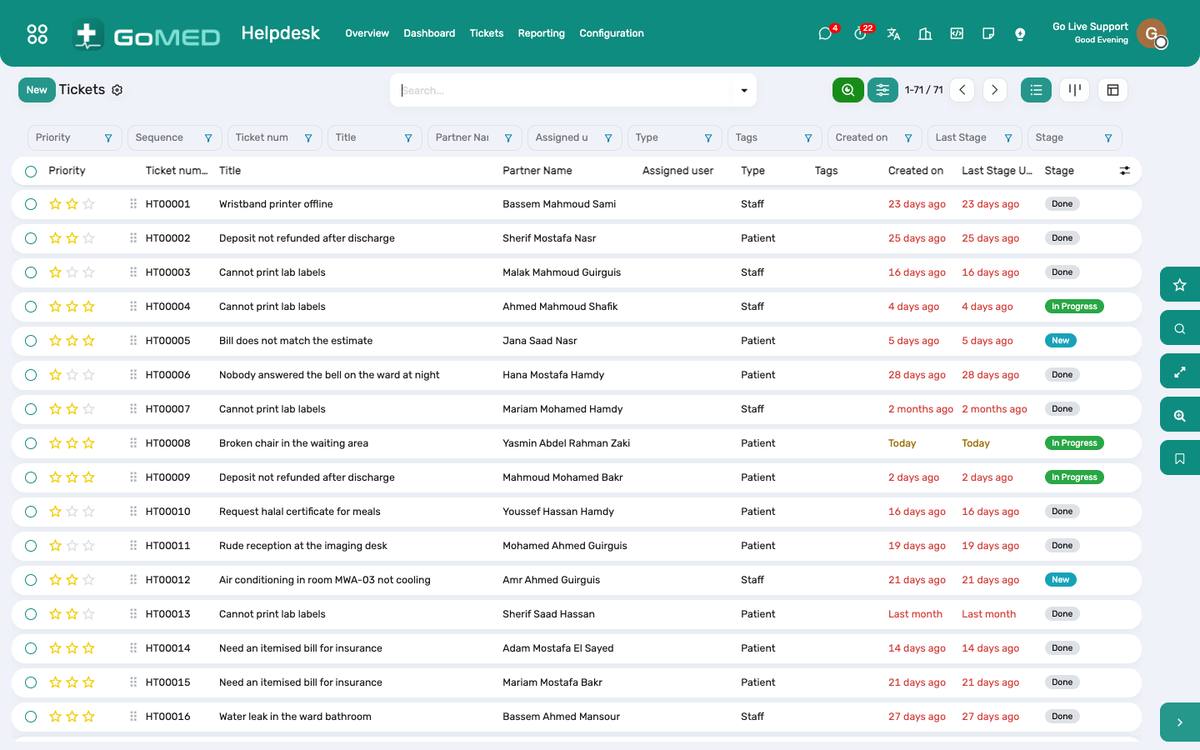
الشكاوى والاقتراحات والطلبات من المرضى (البوابة، التطبيق، واتساب) والموظفين (التطبيق، النظام)، بفرق وأهداف مستوى خدمة ومراحل وتحويل إلى تطبيق الصيانة لكل ما يحتاج إلى فني.
أين:مكتب الدعم › التذاكر
كيف
تسجيل تذكرة والعمل عليها
- مكتب الدعم › التذاكر › جديد (أو تصل من البوابة أو التطبيق أو واتساب): الشخص والنوع والوصف؛ أسند فريقاً.
- انقلها عبر المراحل؛ رد من المحادثة (يرى المريض الردود في البوابة والتطبيق)؛ أغلق بالحل.
إرسال تذكرة إلى الصيانة
- على التذكرة، «إنشاء طلب صيانة»: المعدة أو الموقع والأولوية؛ يعمل الفني عليه في الصيانة وتُغلق التذكرة عند إنجازه.
مراقبة مستوى الخدمة
- مكتب الدعم › لوحة المعلومات: التذاكر المفتوحة ومستويات الخدمة المخروقة والرضا؛ لكل فريق ونوع.
انظر أيضاً: بوابة المريض تطبيق الموبايل (المرضى والموظفون) المشتريات والمخزون والصيانة
الموظفون والجداول والحضور والمرتبات
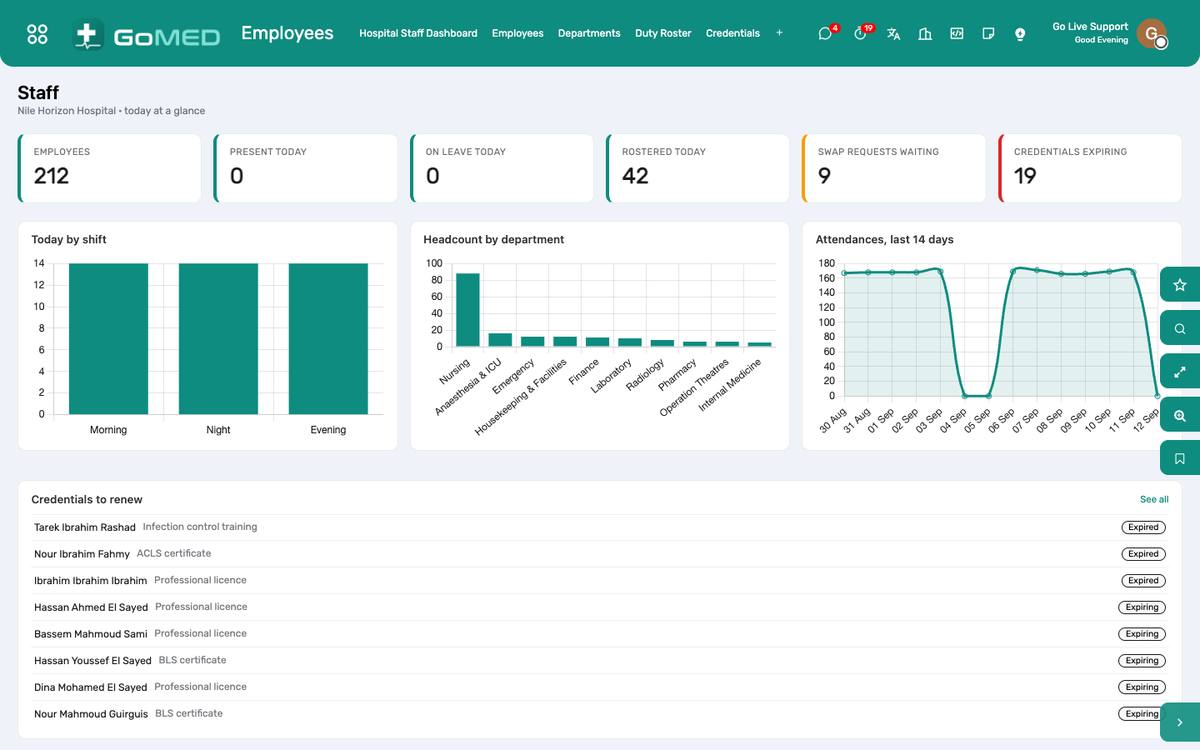
الموظفون بالاعتمادات والتراخيص، وجدول المناوبات لكل قسم ووردية، والحضور من أجهزة البصمة أو التطبيق، والإجازات بالأرصدة والاعتمادات، والمرتبات بالقواعد المصرية، والمصروفات، والتوظيف، والخدمة الذاتية للموظفين في البوابة والتطبيق.
أين:الموظفون · الأطباء › جدول المناوبات · الحضور · الإجازات · المرتبات · المصروفات · التوظيف
كيف
تخطيط جدول المناوبات
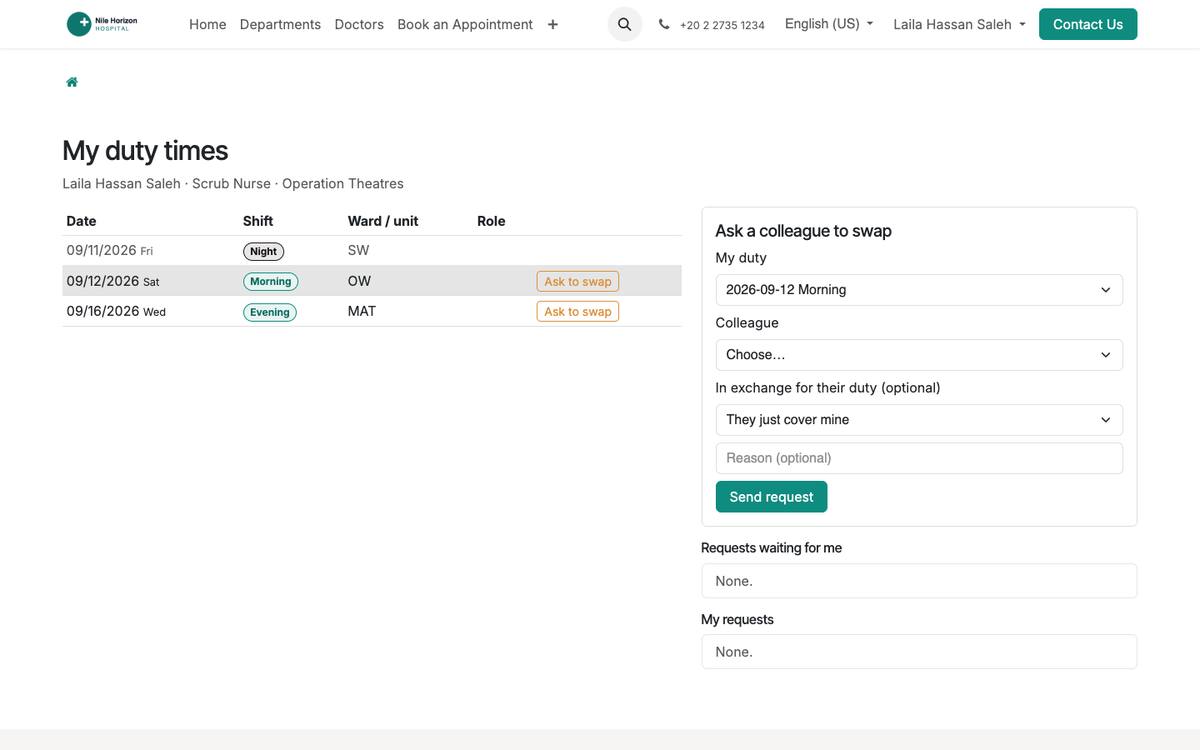
- الأطباء › جدول المناوبات: القسم والفترة؛ أسند الممرضين والأطباء إلى الورديات (صباحية، مسائية، ليلية) لكل يوم.
- انشر؛ يرى الموظفون مناوباتهم في البوابة والتطبيق.
- تصل طلبات التبادل من التطبيق تحت بوابة المريض › تبادل المناوبات: يقبل الزميل، ويعتمد رئيس القسم، ويتحدث الجدول.
تسجيل الحضور
- تغذّي أجهزة البصمة الحضور تلقائياً؛ وتسجيل الحضور في التطبيق يفعل الشيء نفسه.
- يُحسب التأخير والغياب مقابل الجدول للمرتبات.
إدارة الإجازات
- الإجازات › التخصيصات لكل نوع إجازة وسنة؛ تذهب طلبات الموظفين (البوابة، التطبيق، النظام) إلى المدير للاعتماد؛ وتظهر الأرصدة على مفردات المرتب.
تشغيل المرتبات
- المرتبات › دفعات مفردات المرتبات شهرياً: قيود العمل من الحضور والإجازات، وهيكل المرتب بقواعد الضريبة والتأمينات المصرية، وكشوف أتعاب الأطباء كمدخلات.
- اعتمد الدفعة؛ رحّل إلى المحاسبة؛ تصل مفردات المرتبات إلى الموظفين في البوابة والتطبيق.
متابعة الاعتمادات
- الأطباء › الاعتمادات: التراخيص والشهادات بتواريخ الانتهاء؛ تحذّر لوحة المعلومات قبل 60 يوماً.
انظر أيضاً: الأطباء والأقسام والخدمات تطبيق الموبايل (المرضى والموظفون) الموافقة المسبقة والمطالبات وأتعاب الأطباء
المشتريات والمخزون والصيانة
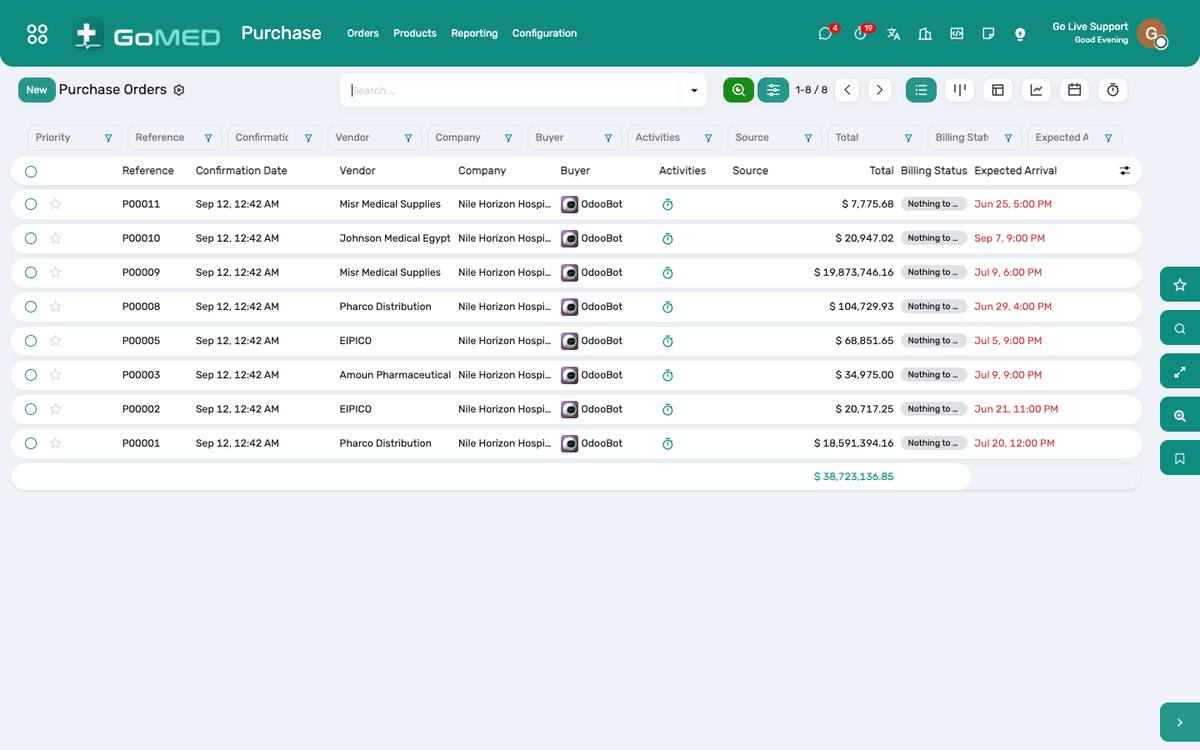
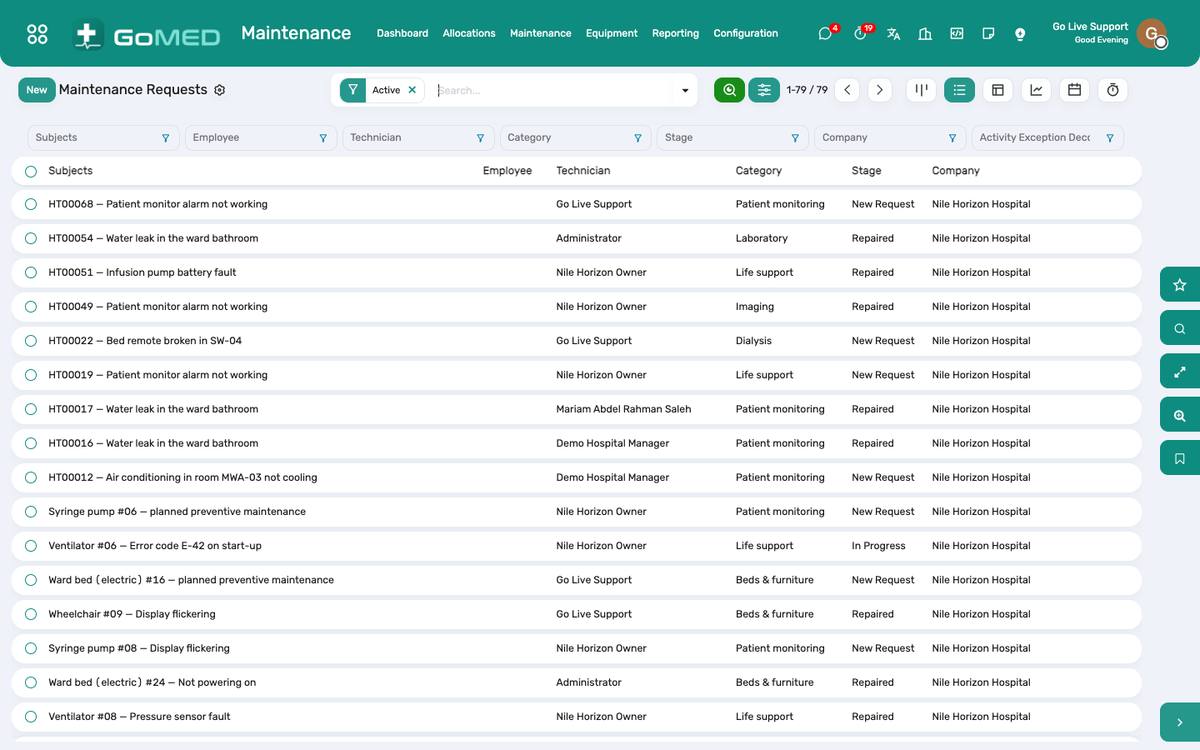
طلبات الشراء من الأقسام، وطلبات عروض الأسعار وأوامر التوريد، والاستلامات بالتشغيلات والصلاحية إلى المخزن الرئيسي، والتحويلات إلى الصيدليات والأقسام، والجرد؛ والمعدات الطبية الحيوية بجداول صيانة وقائية وطلبات تصحيحية؛ وأسطول المركبات.
أين:المشتريات · المخزون · الصيانة · الأسطول
كيف
الشراء لقسم
- المشتريات › طلبات الشراء: يدرج القسم ما يحتاج إليه؛ تصبح الطلبات المعتمدة طلبات عروض أسعار للموردين ثم أوامر شراء.
- استلم مقابل الأمر في المخازن › الاستلامات بالتشغيلة والصلاحية؛ يتحدث مخزون المخزن؛ وتُطابَق فاتورة المورد مع الاستلام.
نقل مخزون إلى صيدلية أو قسم
- المخازن › التحويلات: من المخزن الرئيسي إلى الموقع؛ وطلبات الأقسام من تطبيق الصيدلية تنشئها.
- جرد موقع: المخازن › الجرد الفعلي؛ يُرحَّل الفرق.
صيانة المعدات
- الصيانة › المعدات: كل جهاز برقمه التسلسلي وقسمه ومورده وضمانه وخطته الوقائية (الفترة)؛ يعرض التقويم ما هو مستحق.
- الأعطال: طلب من القسم أو مكتب الدعم أو التطبيق؛ يسجل الفني العمل وقطع الغيار ووقت التوقف؛ وسجل المعدة أساس قرارات الاستبدال.
انظر أيضاً: الصيدلية والصرف مكتب الدعم الإسعاف والتغذية والخدمات الفندقية والتعقيم والمشرحة
الإعدادات والأدوار والمستخدمون
المستخدمون وأدوارهم (استقبال، تمريض، طبيب، صيدلي، معمل، أشعة، خزينة، فوترة، سجلات طبية، جودة، مدير)، وسجل الشركة الذي تُطبع منه المستندات، والإعدادات على مستوى المستشفى تحت المرضى › الإعدادات، وتدقيق من غيّر ماذا.
أين:الإعدادات › المستخدمون · الشركات · المرضى › الإعدادات
كيف
إنشاء مستخدم بدور
- الإعدادات › المستخدمون › جديد: الاسم والبريد (حساب الدخول)؛ علّم دور GoMed — كل دور يضبط الوصول إلى كل تطبيق دفعة واحدة.
- اربط الطبيب (للأطباء) أو الموظف (للخدمة الذاتية).
- أرسل الدعوة؛ يضبط المستخدم كلمة مروره من البريد.
ضبط خيارات المستشفى
- المرضى › الإعدادات: صيغة رقم الملف، صلاحية الروشتة، بوابة فوترة المعمل، بوابة الرسائل النصية، خادم الفيديو، الهوية والمستندات القانونية (لون البطاقة، تخطيط الدولة، كود المنشأة، التاريخ الهجري)، واتساب، الإشعارات، خريطة المستشفى.
إبقاء سجل الشركة صحيحاً
- الإعدادات › الشركات: الاسم باللغتين والشعار والعنوان والتليفون ورقم الطوارئ والرقم الضريبي — كل مستند مطبوع يقرؤها.
وصول الدعم
- لا يملك دعم GoMed كلمة مرور لقاعدة بياناتك أبداً. عندما تطلب المساعدة يُصدر رابط لمرة واحدة لمشغّل مسمّى، ينتهي خلال دقائق، وتُسجَّل الزيارة تحت الإعدادات › وصول الدعم حيث يمكنك قراءتها.
انظر أيضاً: تسجيل الدخول ومعرفة الطريق الأطباء والأقسام والخدمات
لوحات المعلومات والتقارير ومساعد الذكاء الاصطناعي
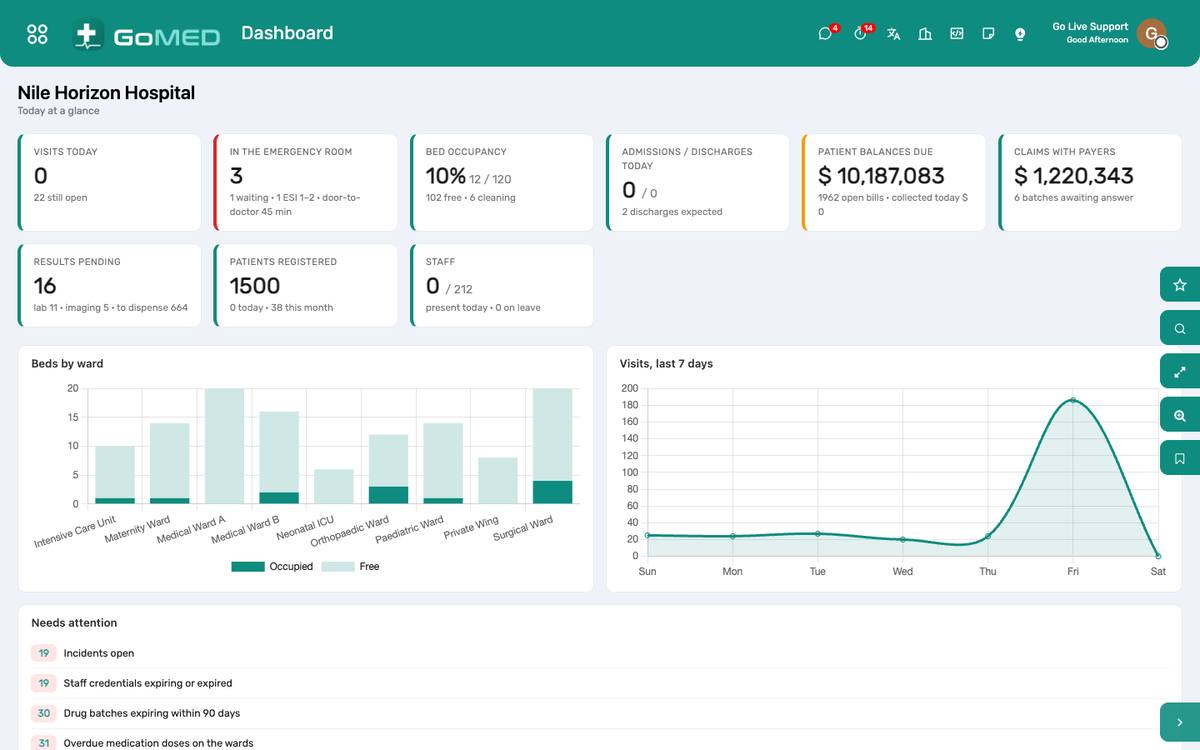
لكل تطبيق لوحة معلومات؛ ولوحة المستشفى تجمع اليوم — الزيارات والإقامات والإشغال وغرف العمليات والإيرادات والتحصيلات والمطالبات والحوادث. وعروض المحور والرسم البياني على كل قائمة تجيب عن السؤال التالي؛ ومساعد الذكاء الاصطناعي يجيب بالكلمات من البيانات نفسها.
أين:لوحات المعلومات · أي قائمة › محور / رسم بياني · مساعد الذكاء الاصطناعي
كيف
قراءة لوحة المستشفى
- لوحات المعلومات › المستشفى: أرقام اليوم ورسوم الأسبوعين والقوائم التي تحتاج إلى انتباه؛ كل بطاقة تفتح قائمتها.
- غيّر الفترة بالفلتر؛ قارن الأقسام بالتجميع.
بناء تقرير من قائمة
- في أي قائمة انتقل إلى المحور: اختر الصفوف والأعمدة والمقاييس (العدد، المبالغ)؛ وسّع العناوين؛ نزّل إلى Excel.
- الرسم البياني: أعمدة أو خطوط أو دائري للبيانات نفسها؛ المفضلة › حفظ كلوحة معلومات للاحتفاظ به.
سؤال مساعد الذكاء الاصطناعي
- مساعد الذكاء الاصطناعي › محادثة جديدة: «كم إقامة في الشهر الماضي حسب القسم؟»، «أي مطالبات مرفوضة ولماذا؟»؛ تذكر الإجابة السجلات وتفتحها.
- يقرأ فقط ما يمكن لدورك قراءته.
انظر أيضاً: تسجيل الدخول ومعرفة الطريق الفواتير والرسوم والخزينة